quick start frontend
Quick Start
Welche Schritte werden benötigt, um das System produktiv zu nutzen?
🔑 Login mit Default-Admin-Daten
Benutzername: Admin
Passwort:     admin123
➕ Erstellen der User
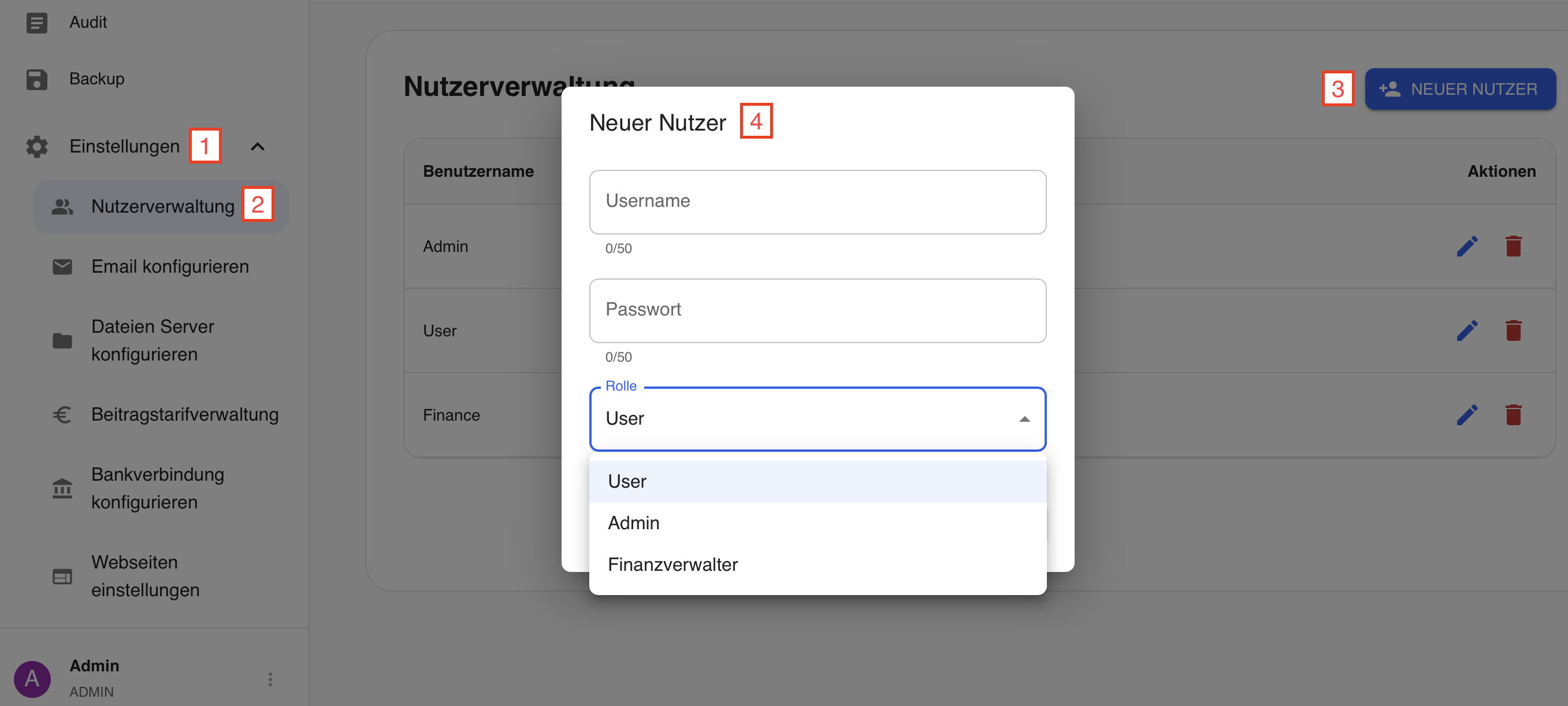
Einstellungen → Nutzerverwaltung → Neuer Nutzer
User: Name kann frei gewählt werden
Passwort: mindestens 11 Zeichen
Berechtigungen der User-Rollen:
| Feature | User | Finanzverwalter | Admin |
|---|---|---|---|
| Mitgliederverwaltung (erstellen, bearbeiten, löschen) | ✅ | ✅ | ✅ |
| gelöschte Mitglieder wiederherstellen | ❌ | ❌ | ✅ |
| Rundmail | ✅ | ✅ | ✅ |
| SEPA-Export | ❌ | ✅ | ✅ |
| Beitragszahlungen einsehen | ✅ | ✅ | ✅ |
| Beitragszahlungen bearbeiten | ❌ | ✅ | ✅ |
| Dateien | ✅ | ✅ | ✅ |
| Auditlogs einsehen | ❌ | ❌ | ✅ |
| Backups erstellen und einspielen | ❌ | ❌ | ✅ |
| Einstellungen | ❌ | ❌ | ✅ |
Erstellung der benötigten User für die produktive Nutzung (Admin sollte produktiv nicht genutzt werden!).
❗️WICHTIG: Admin muss umbenannt & das Admin-Passwort geändert werden. ❗
→ am Ende sollten mindestens 1x Admin, 1x Finanzverwalter und 1x User vorhanden sein
⚙️ Konfiguration der übrigen Einstellungen
E-Mails
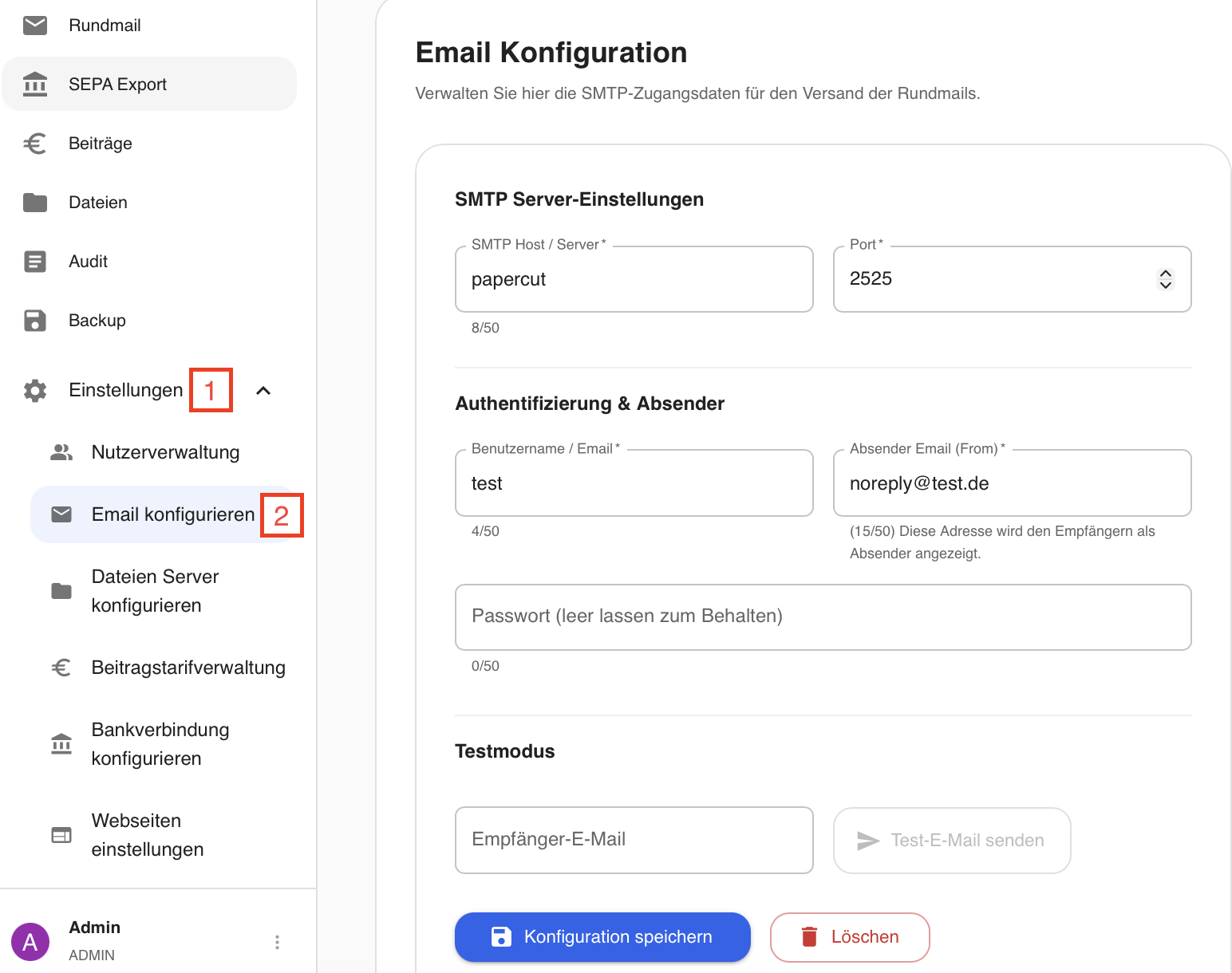
Einstellungen → E-Mail konfigurieren
Die Daten werden benötigt, wenn die "Rundmail"-Funktion genutzt werden soll.
SMTP-Host, Server sowie Benutzername und Passwort müssen vom Mail-Anbieter übernommen werden.
Absender E-Mail kann frei gewählt werden und wird den Empfängern als Absender angezeigt.
Testmodus: Es wird eine Mail an den gewünschten Empfänger geschickt, um zu testen, ob die oben gesetzten Einstellungen korrekt sind.
Dateienserver konfigurieren
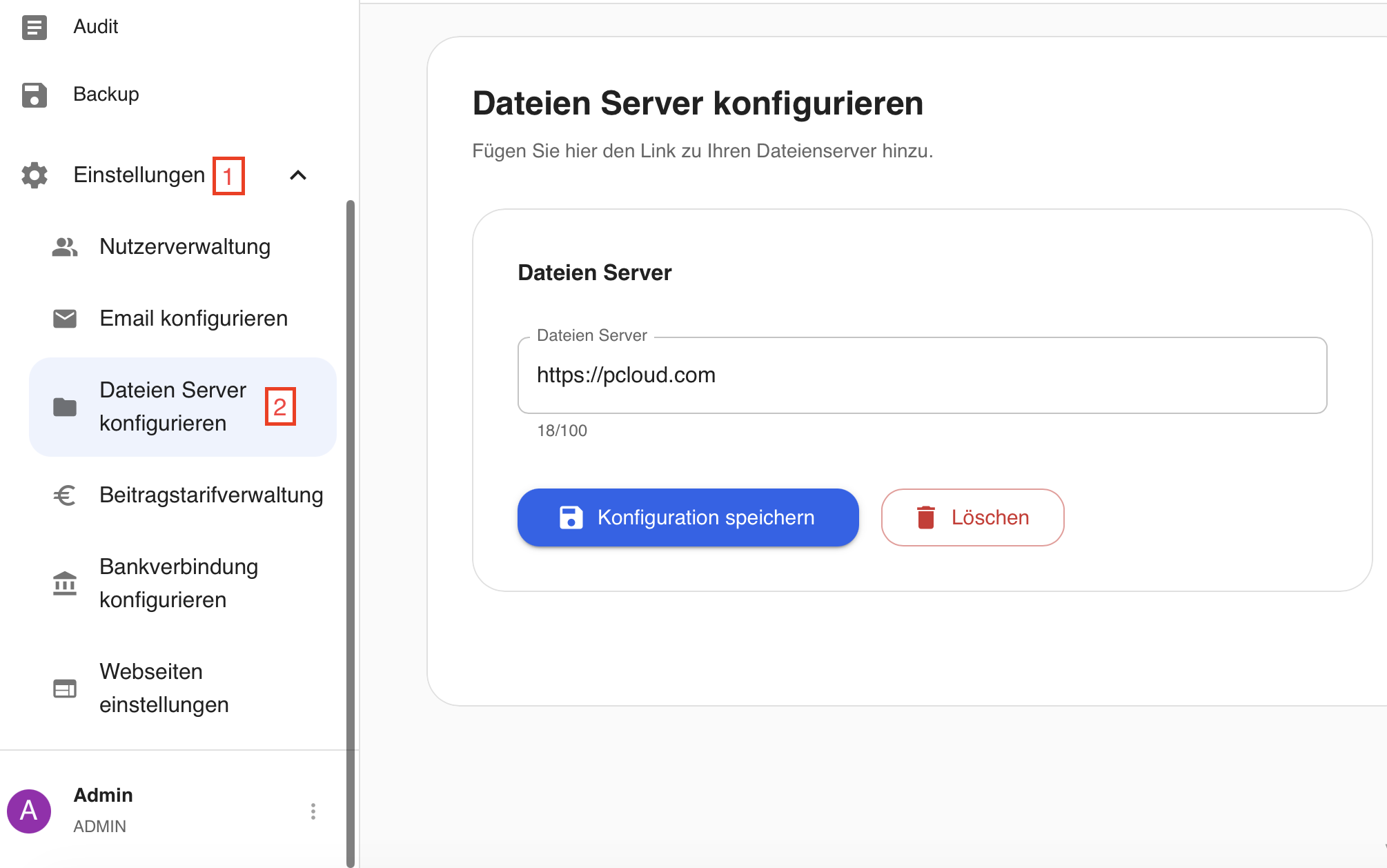
Einstellungen → Datei-Server konfigurieren
Hier kann ein Link eingefügt werden, der eine externe Seite öffnet. Es gibt dafür keine Beschränkungen, nur darf der Link nicht länger als 100 Zeichen sein.
Beitragstarifverwaltung konfigurieren
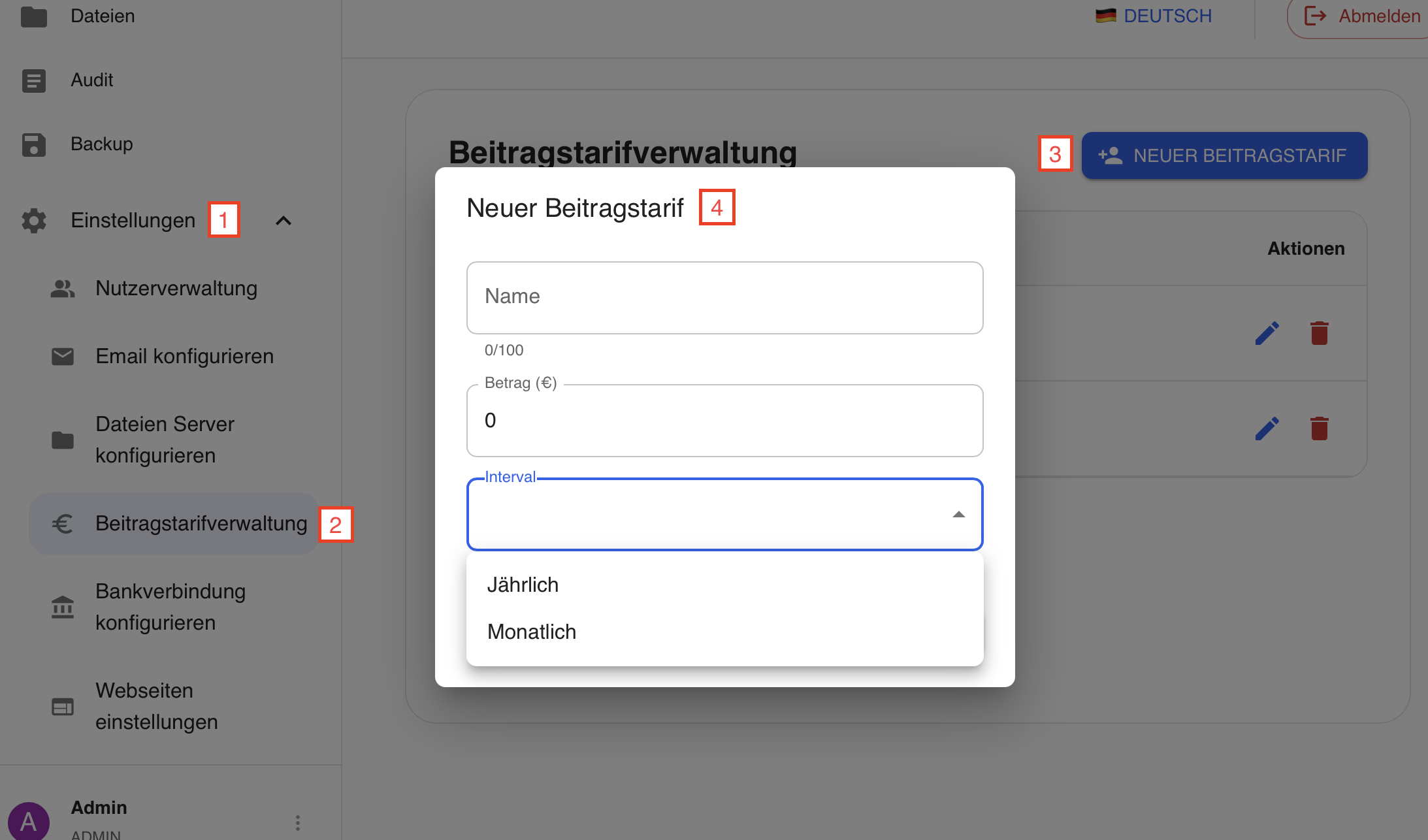
Einstellungen → Beitragstarifverwaltung
Die Tarife können beliebig benannt werden und können somit sowohl reguläre Mitgliedsbeiträge als auch erhöhte Beiträge durch Fördermitglieder darstellen.
Intervalle:
Monatlich: Erstellt jeweils zum 01. des Monats einen Eintrag unter "Beiträge" und im SEPA-Export.
Jährlich: Erstellt zum 01.01. des Jahres einen Eintrag unter "Beiträge" und im SEPA-Export.
Bankverbindung konfigurieren
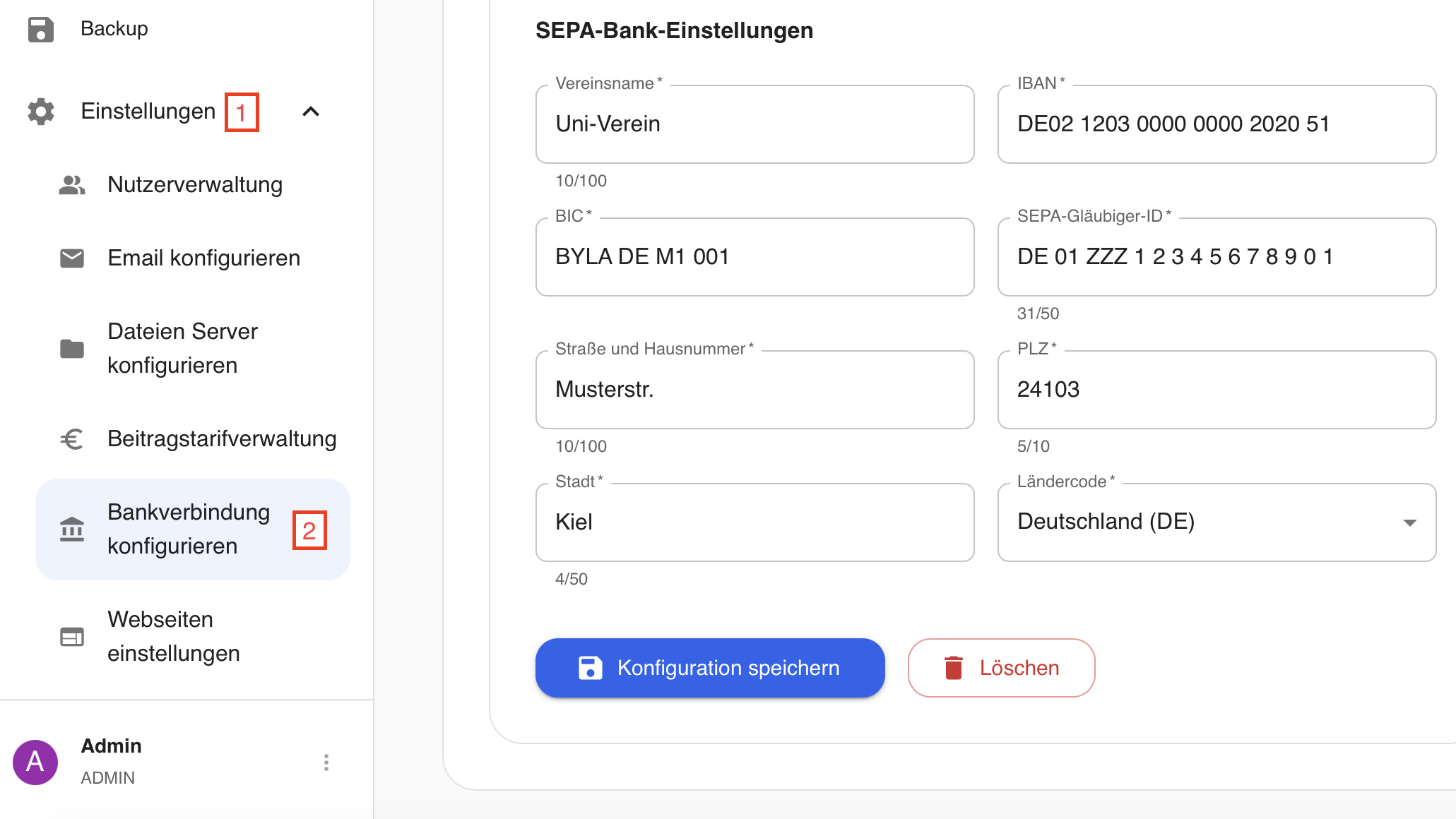
Einstellungen → Bankverbindung konfigurieren
Die Bankverbindung wird benötigt, um einen gültigen SEPA-Export zu erzeugen.
Sollte die Funktion nicht verwendet werden, kann es einfach leer gelassen werden.
Webseiten-Einstellungen
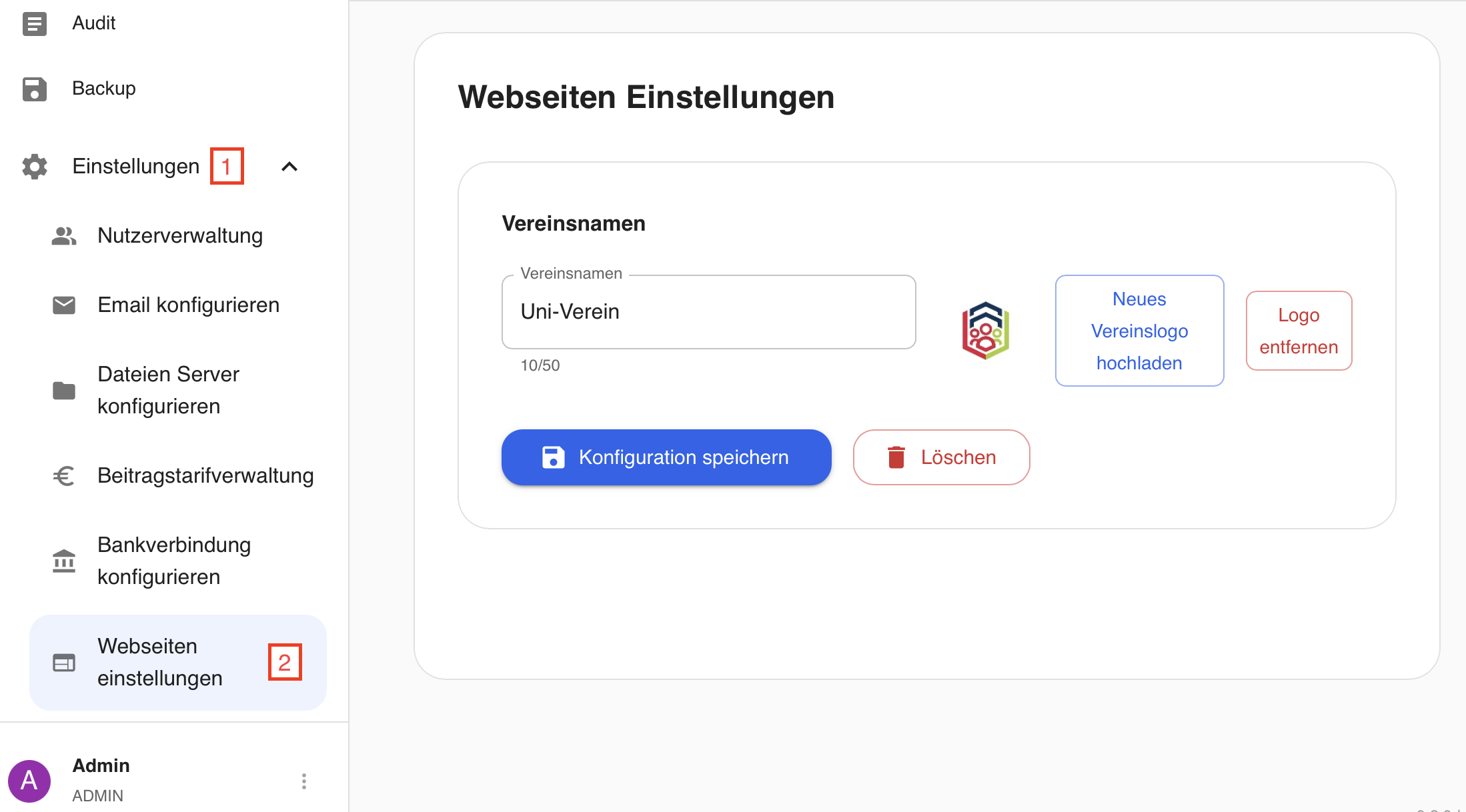
Einstellungen → Webseiteneinstellungen
Diese Seite erlaubt eine Personalisierung.
Vereinsnamen und ggf. Vereinslogo können hier geändert werden.
Das Logo muss als .png oder .jpg hochgeladen werden, die Größe wird auf 100x100px verkleinert.
👥 Anlegen der Mitglieder
• Import vorhandener Daten als .csv-Datei
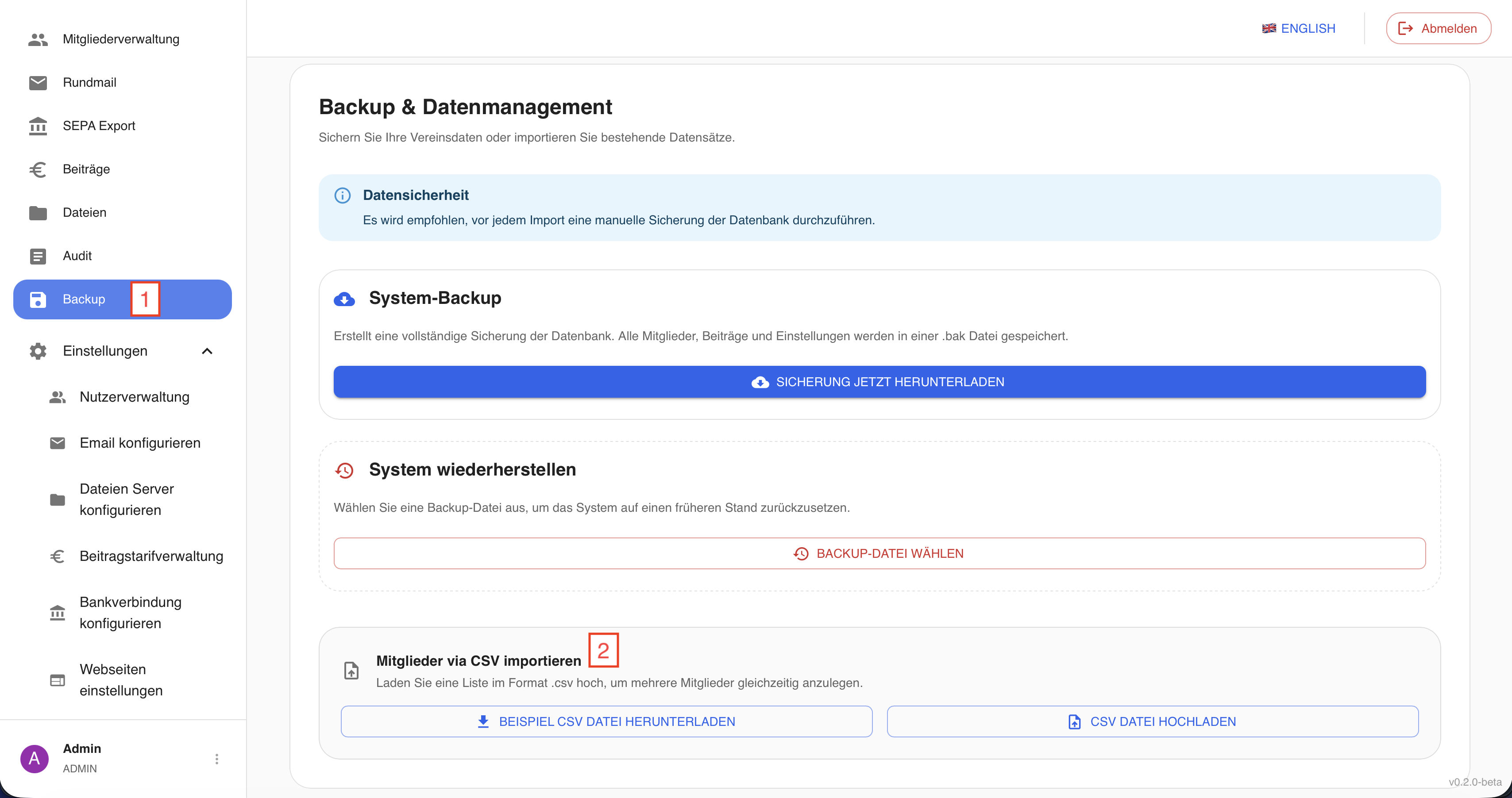
Backup → Mitglieder via CSV importieren
Es kann eine bereits vorhandene Mitgliederliste importiert werden. Hierfür kann eine Beispiel-csv heruntergeladen werden, um das benötigte Format zu veranschaulichen. Die Tabelle muss folgende Spalten enthalten, die durch ein Semikolon getrennt werden (.csv-Datei):
| Spalte | deutsche Übersetzung | Pflicht | vorgegebenes Format/allgemeine Vorgaben |
|---|---|---|---|
| member-number | Mitgliedsnummer | Ja | darf nicht negativ sein |
| gender | Geschlecht | Ja | erlaubt: MALE, FEMALE, DIVERS |
| Name | Nachname | Ja | |
| first name | Vorname | Ja | |
| middle name | Zweiter Vorname | Nein | |
| birthday | Geburtstag | Ja | Format: dd.mm.yyyy ; muss in der Vergangenheit liegen |
| phone-number | Handynummer | Nein | |
| bulk mail | Rundmail | Ja | erlaubt: ALLOWED, NOT_ALLOWED (Abfrage, ob das Mitglied Mails erhalten will) |
| Ja | Format: gängiges Mail-Format (xx@xx.xx) | ||
| street and number | Straße und Hausnummer | Ja | |
| ZIP-code | Postleitzahl | Ja | muss eine fünfstellige Zahl sein |
| city | Stadt | Ja | |
| study-start | Studienbeginn | Ja | Format: dd.mm.yyyy |
| study-end | Studiumsende | Nein | Format: dd.mm.yyyy ; darf nicht vor dem Studienbeginn liegen |
| academic degree | Studienabschluss | Nein | erlaubt: b.sc. m.sc. phd |
| course of study | Studienfach | Nein | |
| Task within the club | Aufgabe im Verein | Nein | erlaubt: MEMBER, CHAIRMAN, SECOND_CHAIRMAN, JUNIOR_BOARD_MEMBER, CHIEF_FINANCE_OFFICER, WEBSITE_MANAGER, ALUMNI_OFFICER, STUDENT_COUNCIL_REPRESENTATIVE |
| university status | Hochschulstatus | Nein | erlaubt: STUDENT, ALUMNIS, OTHERS |
| entry-date | Eintrittsdatum | Ja | Format: dd.mm.yyyy |
| exit-date | Austrittsdatum | Nein | Format: dd.mm.yyyy ; darf nicht vor dem Eintrittsdatum liegen |
| IBAN | IBAN | Nein | Format: gängiges IBAN-Format |
| BIC | BIC | Nein | Format: gängiges BIC-Format |
| sepa-consent | SEPA-Zustimmung | Nein | Format: dd.mm.yyyy |
| contribution-amount | Beitragstarif | Nein | Zahl darf nicht negativ sein |
• Händisches Anlegen neuer Mitglieder
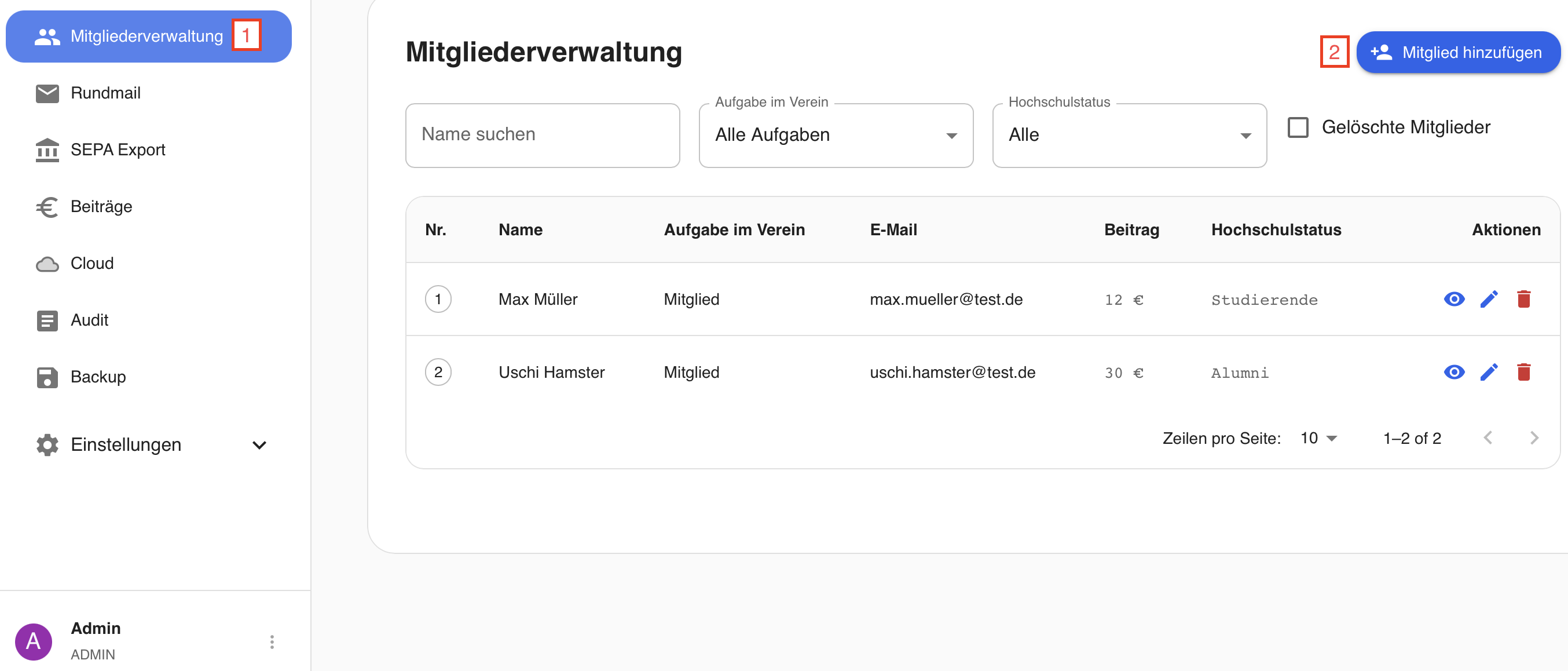
Mitgliederverwaltung → Mitglied hinzufügen
Die Mitglieder können auch händisch hinzugefügt werden. Die Pflichtfelder sind mit einem * gekennzeichnet und auch die Vorgaben fürs Format sind hier identisch mit den Vorgaben für den Import.