📝 Selbstregistrierung
⚙️ Aktivieren & Link teilen
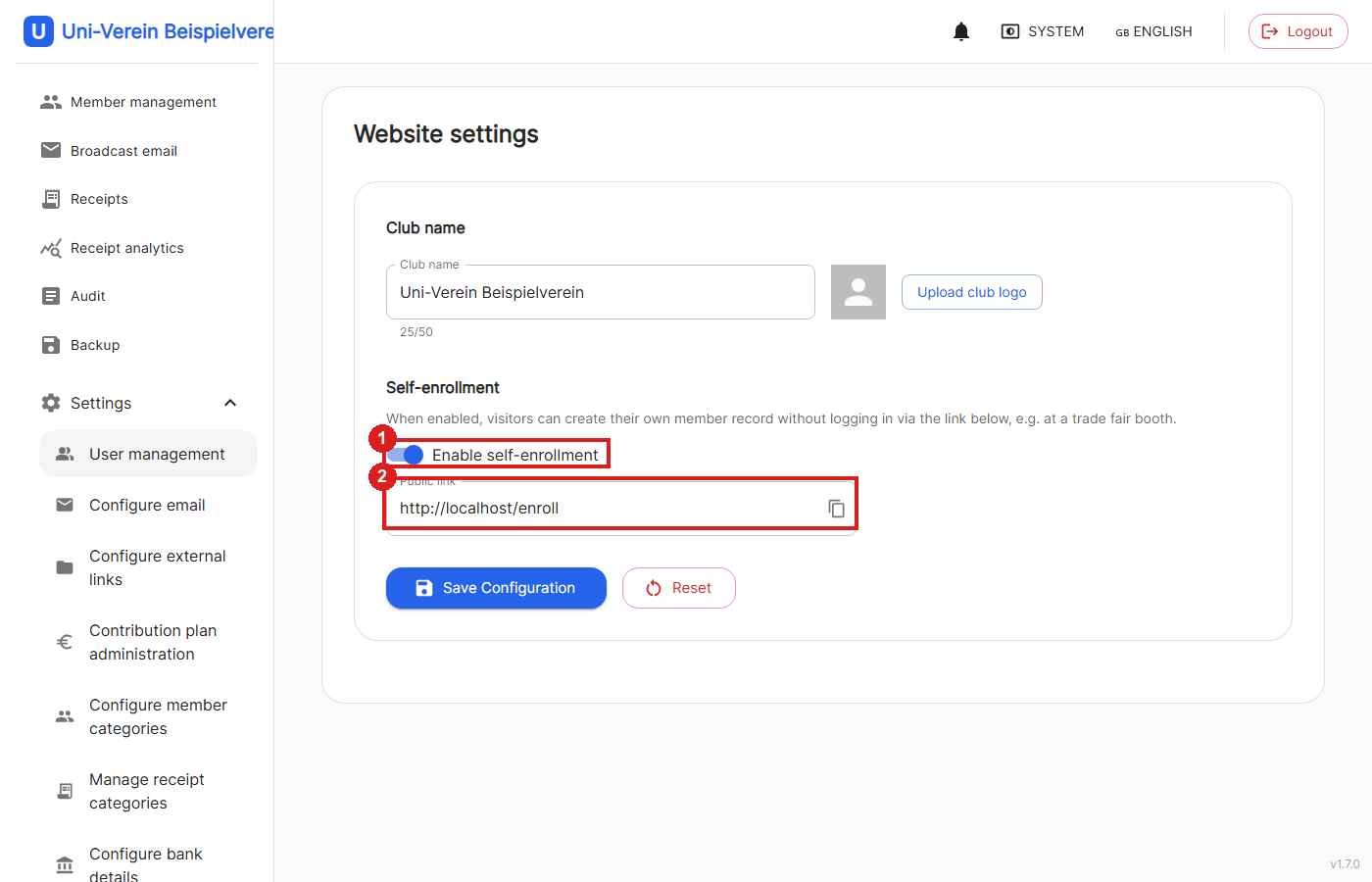
Website-Einstellungen → Selbstregistrierung
1: Schaltet das öffentliche Anmeldeformular ein oder aus. Vorher müssen unter "E-Mail konfigurieren" die Mail-Einstellungen eingerichtet sein, da sonst weder Bestätigungs- noch Benachrichtigungsmails verschickt werden können.
2: Der öffentliche Link kann hier kopiert und z. B. auf der Vereinswebsite oder bei einer Veranstaltung geteilt werden.
📋 Öffentliches Anmeldeformular
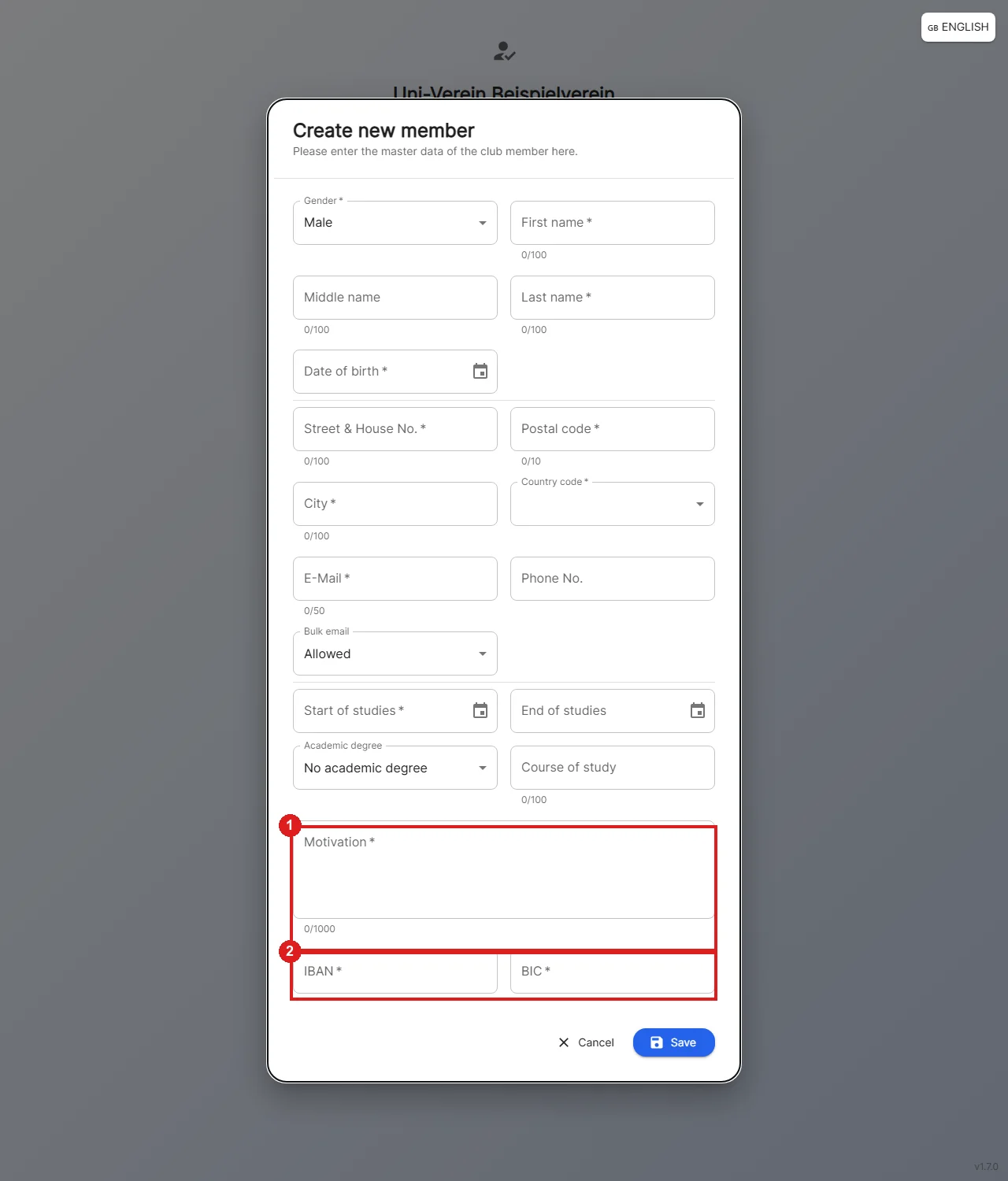
Über den öffentlichen Link gelangen Interessierte, ohne sich einzuloggen, zum Anmeldeformular.
Im Vergleich zum Mitglied-Anlegen-Formular für Admin/Finanzverwalter fehlen hier Mitgliederkategorie, Beitragstarif, Aufgabe im Verein, Ein-/Austrittsdatum und SEPA-Zustimmung, diese werden entweder automatisch gesetzt oder erst später von einer prüfenden Person vergeben.
1: Stattdessen wird eine kurze Motivation abgefragt, warum die Person dem Verein beitreten möchte.
2: IBAN und BIC sind hier, anders als im Admin-Formular, Pflichtfelder.
✉️ E-Mail-Bestätigung
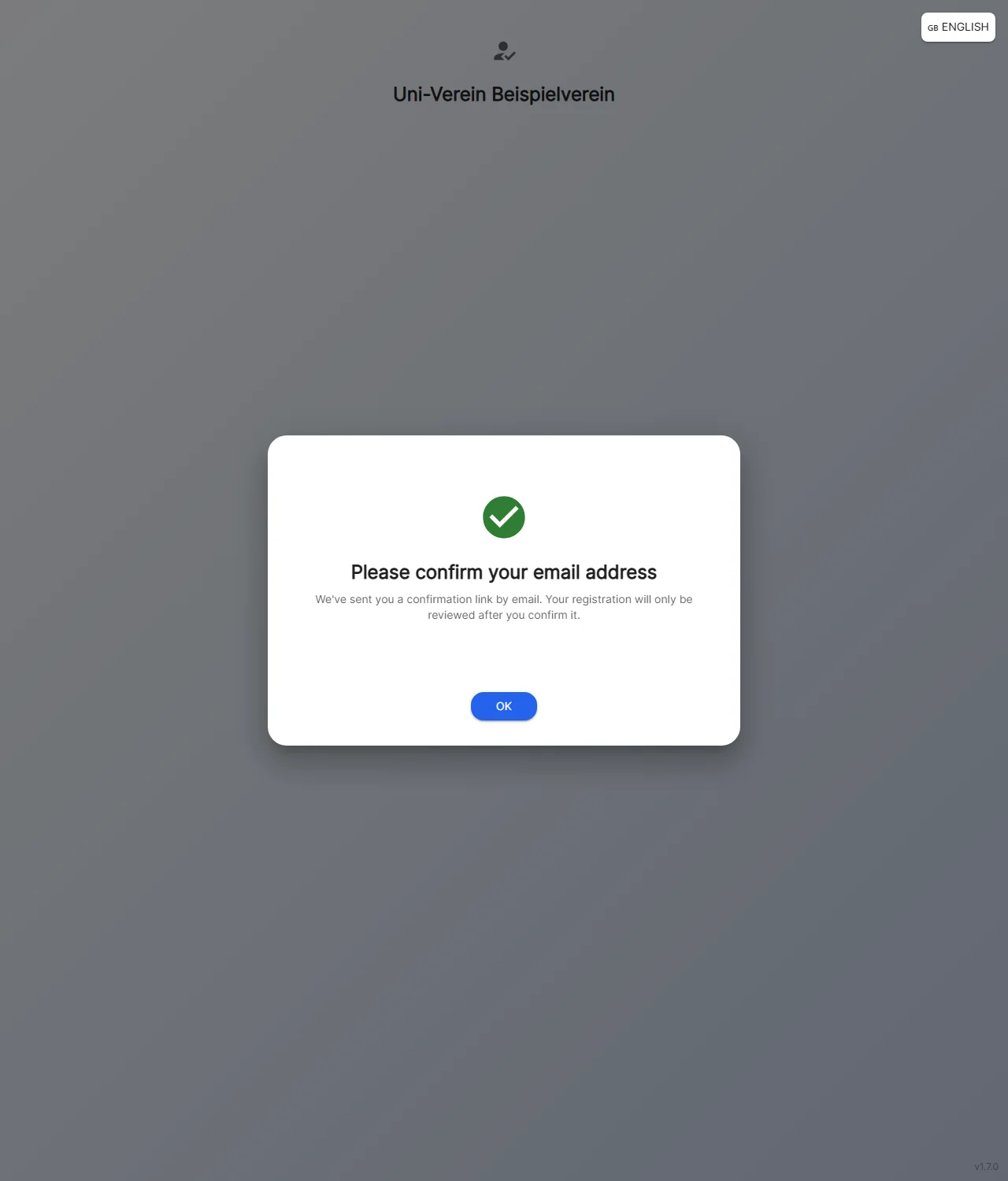
Nach dem Absenden bleibt diese Meldung so lange stehen, bis sie mit "OK" bestätigt wird. Die Anmeldung ist damit noch nicht abgeschlossen.
Per Mail wird ein Bestätigungslink verschickt, der 48 Stunden gültig ist, danach wird die unbestätigte Anmeldung automatisch gelöscht.
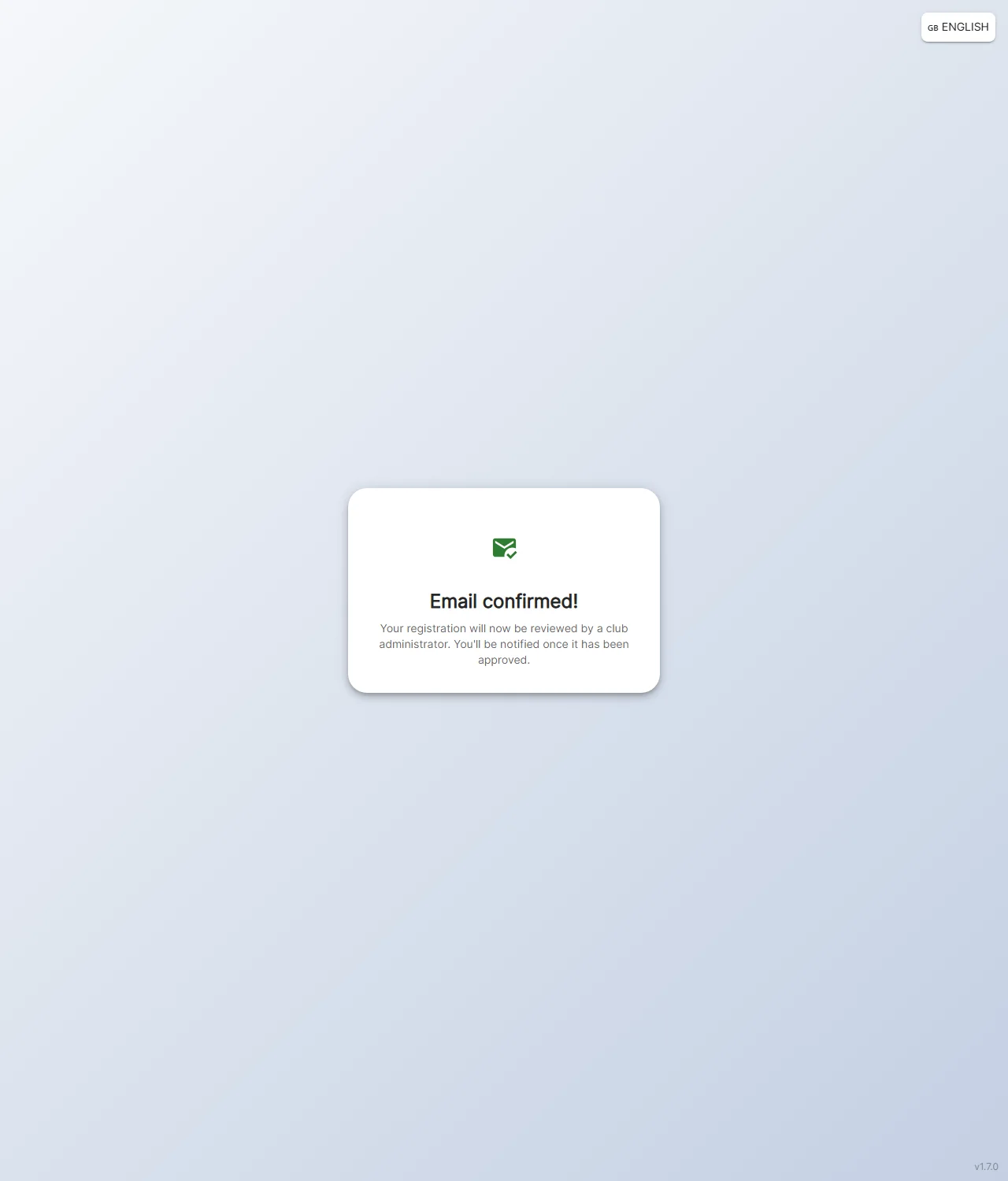
Erst nach Klick auf den Bestätigungslink landet die Anmeldung in der Prüf-Warteschlange. Ein ungültiger, bereits verwendeter oder abgelaufener Link wird entsprechend als Fehler angezeigt.
✅ Anmeldungen prüfen & freischalten
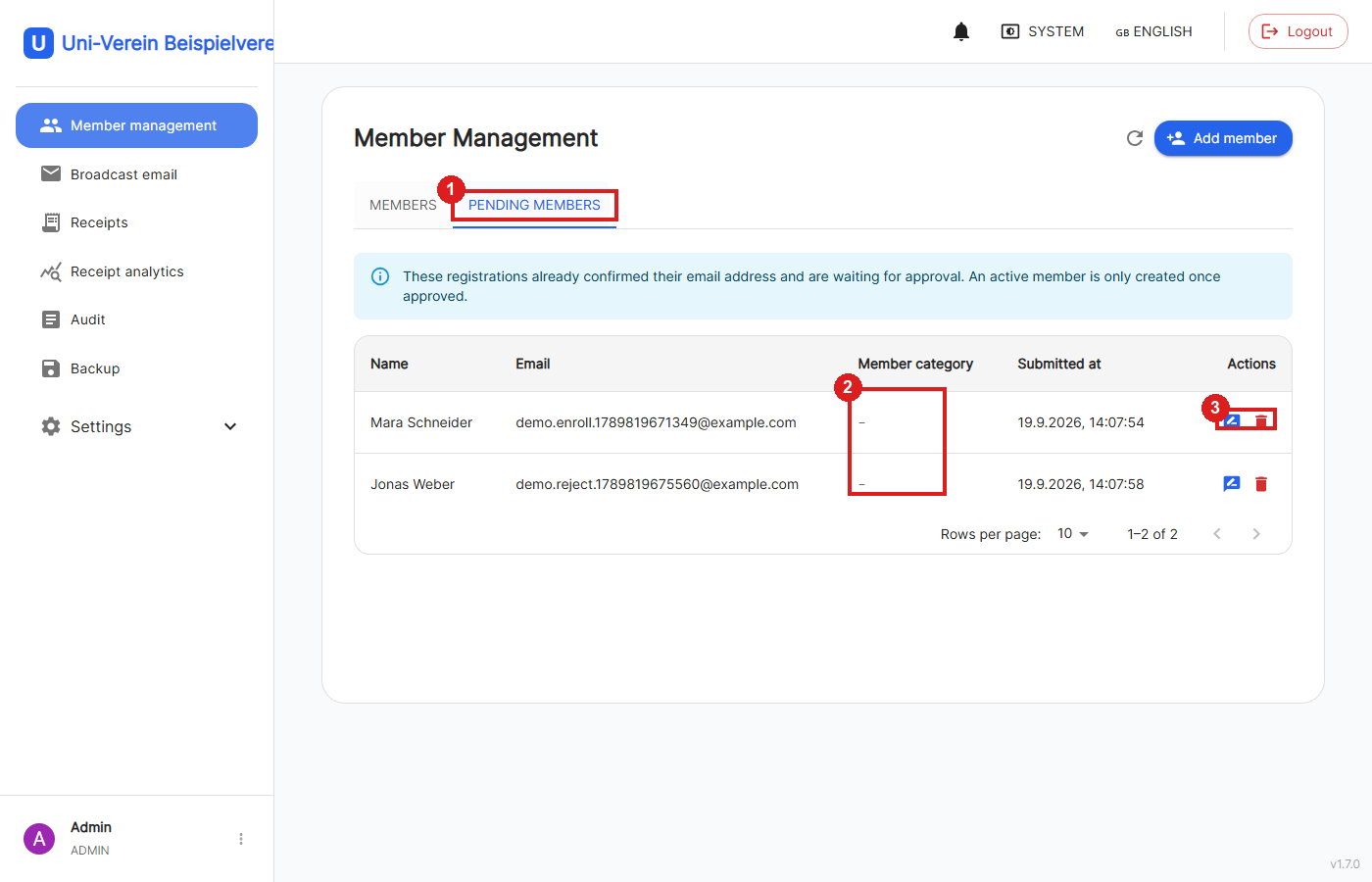
Bestätigte Anmeldungen landen unter Mitgliederverwaltung im Tab "Ausstehende Mitglieder" - sichtbar für alle eingeloggten Rollen, nicht nur für Admin. Der Tab erscheint automatisch, sobald etwas zu prüfen ist, und verschwindet wieder, sobald die Liste leer ist.
1: Tab-Wechsel zwischen bestehenden und ausstehenden Mitgliedern.
2: Bis eine Mitgliederkategorie zugewiesen wurde, steht hier ein "–".
3: Über das Stift-Symbol wird die Anmeldung geprüft, über den Mülleimer wird sie abgelehnt.
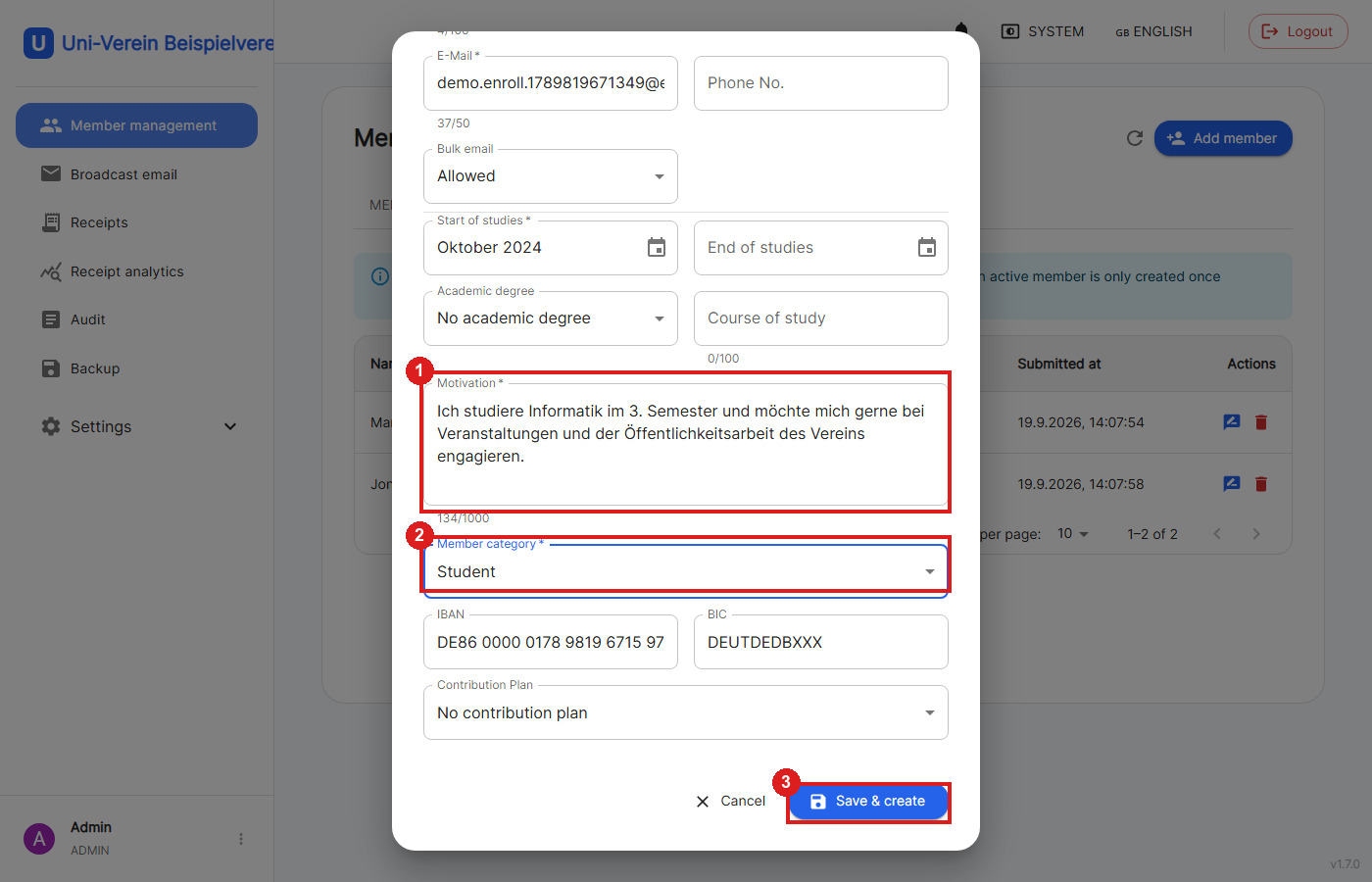
Im Prüfdialog lassen sich alle Angaben der Person vor dem Anlegen noch anpassen.
1: Die von der Person angegebene Motivation.
2: Die Mitgliederkategorie ist ein Pflichtfeld und muss hier von der prüfenden Person vergeben werden, ohne sie lässt sich die Anmeldung nicht speichern.
3: "Speichern & anlegen" legt daraufhin das reguläre Mitglied an, die Anmeldung verschwindet danach sofort aus der Liste.
❌ Ablehnen
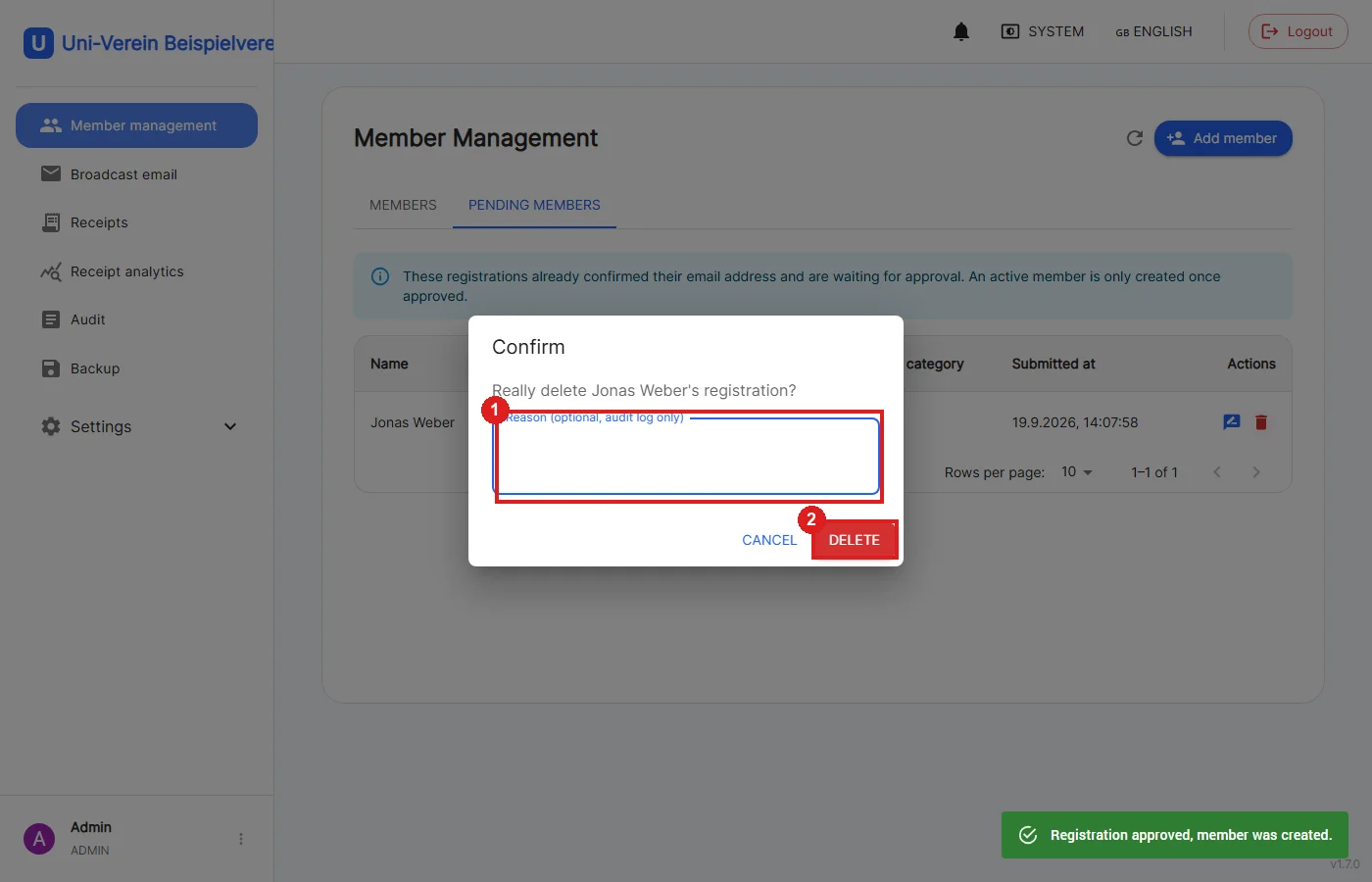
Über den Mülleimer in der Liste lässt sich eine Anmeldung ablehnen, ohne dass ein Mitglied angelegt wird.
1: Optional kann ein Grund angegeben werden, der ausschließlich im Audit Log gespeichert wird.
2: Nach der Bestätigung wird die Anmeldung endgültig gelöscht.
🔔 Benachrichtigung bei neuer Anmeldung
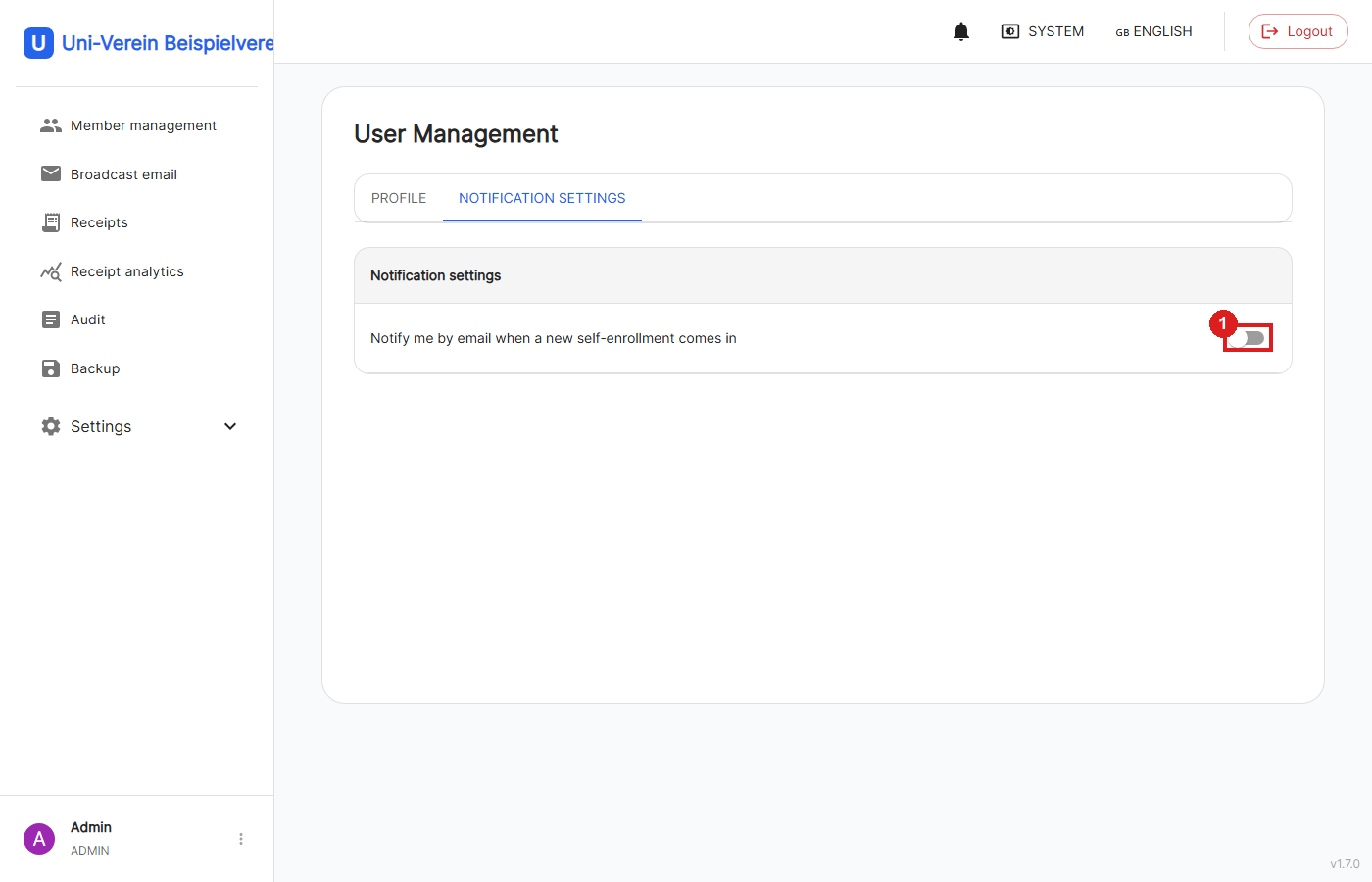
Unter dem eigenen Profil → Benachrichtigungseinstellungen kann sich jede eingeloggte Person unabhängig von ihrer Rolle für eine E-Mail-Benachrichtigung eintragen.
1: Standardmäßig deaktiviert: ist die Option aktiv, wird bei jeder neu bestätigten Anmeldung eine Mail verschickt, damit sie nicht erst beim nächsten Login in der Warteschlange auffällt.
Berechtigungen
| Aktion | Ohne Login | User / Finanzverwalter / Admin | Nur Admin |
|---|---|---|---|
| Formular ausfüllen & absenden | ✅ | – | – |
| E-Mail bestätigen | ✅ | – | – |
| Ausstehende Anmeldungen einsehen & prüfen | ❌ | ✅ | ✅ |
| Anmeldung genehmigen oder ablehnen | ❌ | ✅ | ✅ |
| Benachrichtigung bei neuer Anmeldung aktivieren | ❌ | ✅ | ✅ |
| Selbstregistrierung aktivieren/deaktivieren | ❌ | ❌ | ✅ |