📎 Belegverwaltung
🧾 Übersicht
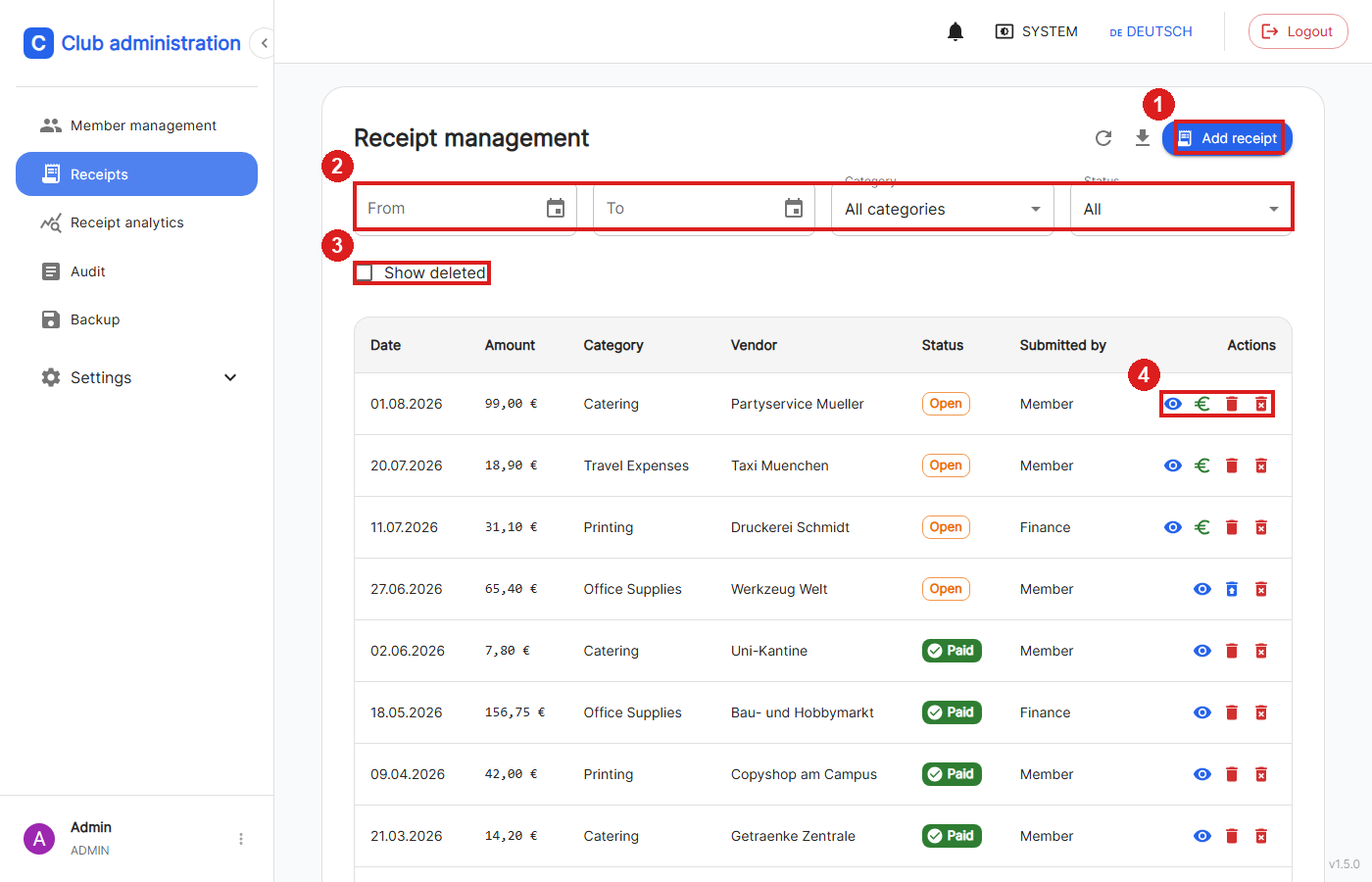
Unter "Belege" sehen alle Rollen (User, Finanzverwalter, Admin) die eingereichten Belege: reguläre User sehen dabei nur ihre eigenen, Admin und Finanzverwalter sehen alle Belege inklusive der einreichenden Person ("Eingereicht von").
1: Über "Beleg hinzufügen" wird ein neuer Beleg erfasst.
2: Die Liste kann nach Zeitraum, Kategorie und Status (Offen/Bezahlt) gefiltert werden.
3: Nur für Admin sichtbar: zeigt zusätzlich gelöschte Belege in der Liste an.
4: Aktionen pro Beleg: Ansehen, als bezahlt markieren (nur Admin/Finanzverwalter), löschen, endgültig löschen (nur Admin).
🤖 Beleg einreichen & OCR-Scan
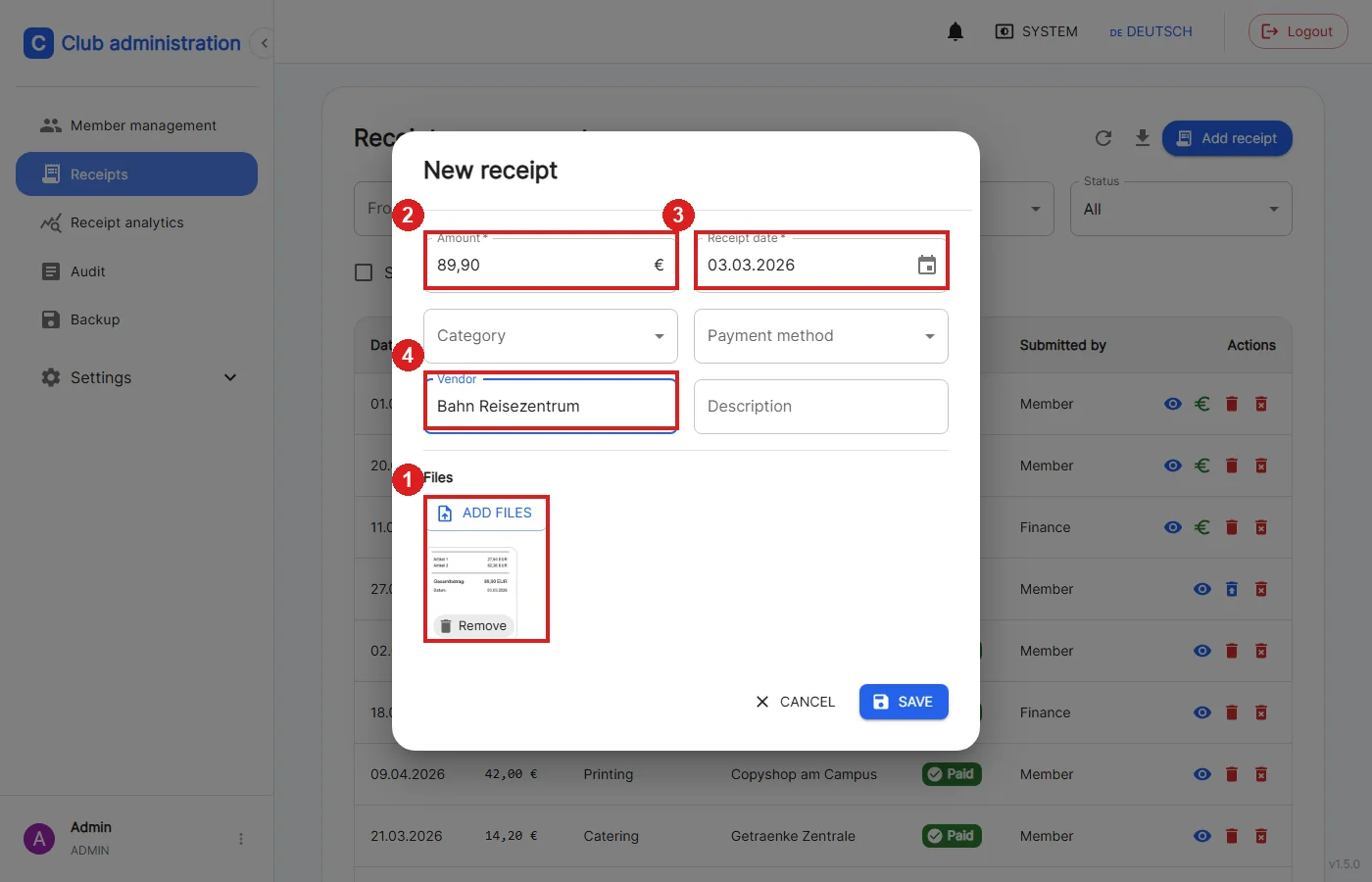
Beim Hinzufügen eines Belegs kann ein Foto oder PDF des Kassenbons angehängt werden.
1: Datei über "Add files" hochladen; bei installierter App (siehe App-Installation) steht zusätzlich ein direkter Kamera-Button zur Verfügung.
Direkt im Browser - ohne Server-Anfrage - wird der Beleg per On-Device-OCR gescannt und füllt automatisch:
2: den Betrag
3: das Belegdatum
Bereits ausgefüllte Felder werden dabei nicht überschrieben.
4: Händler, Kategorie, Zahlungsart und Beschreibung können zusätzlich manuell ergänzt werden.
Die Zahlungsart kann nur von Admin/Finanzverwalter gesetzt werden.
✅ Als bezahlt markieren
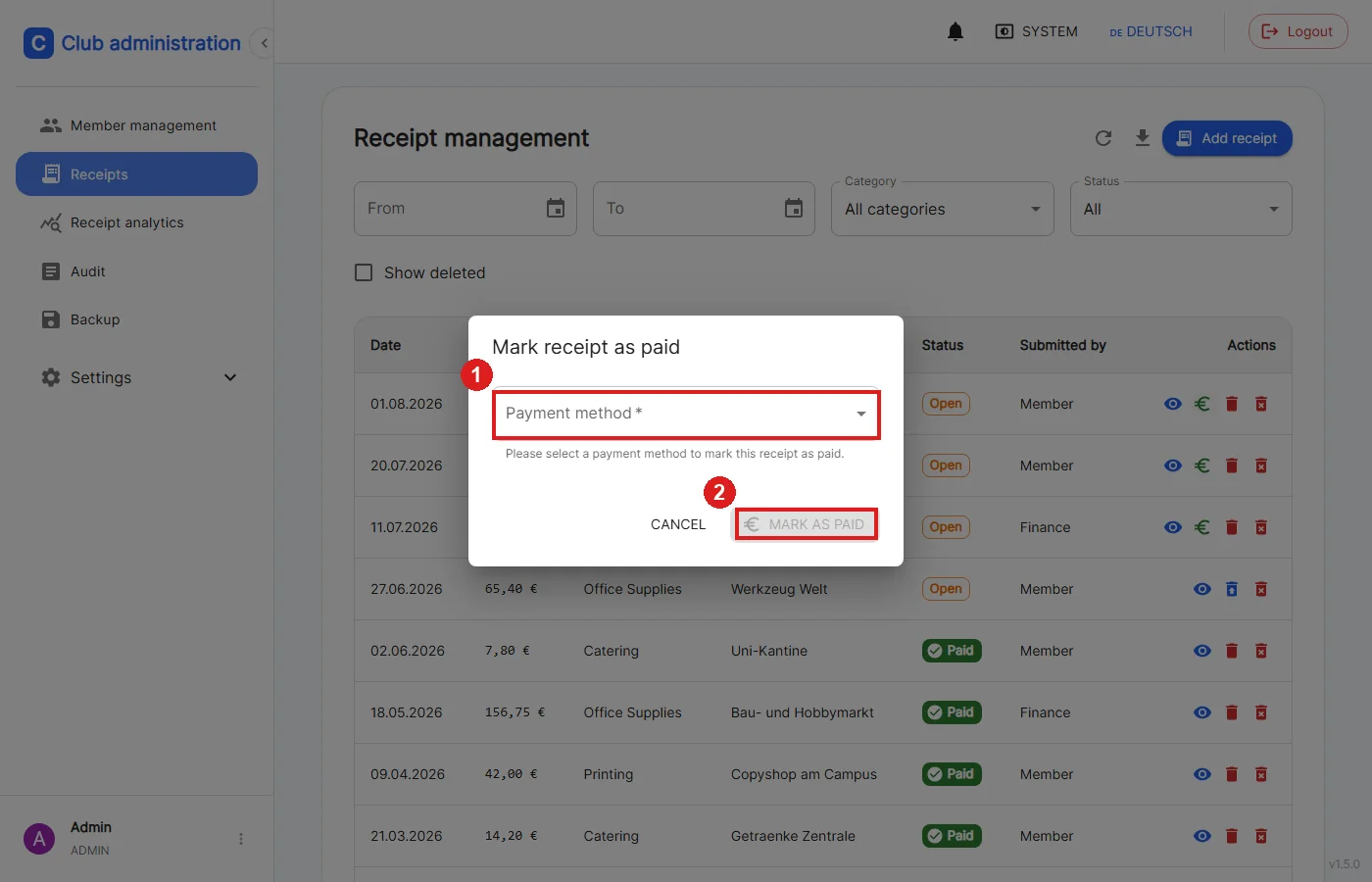
Nur Admin und Finanzverwalter können Belege als bezahlt markieren.
1: Ist noch keine Zahlungsart hinterlegt, muss sie hier ausgewählt werden.
2: Erst danach lässt sich der Beleg als bezahlt bestätigen, das kann anschließend nicht mehr rückgängig gemacht werden.
Reguläre User können einen eigenen, noch nicht bezahlten Beleg nur innerhalb von 15 Minuten nach dem Einreichen selbst bearbeiten oder löschen.
🗑️ Löschen & Wiederherstellen
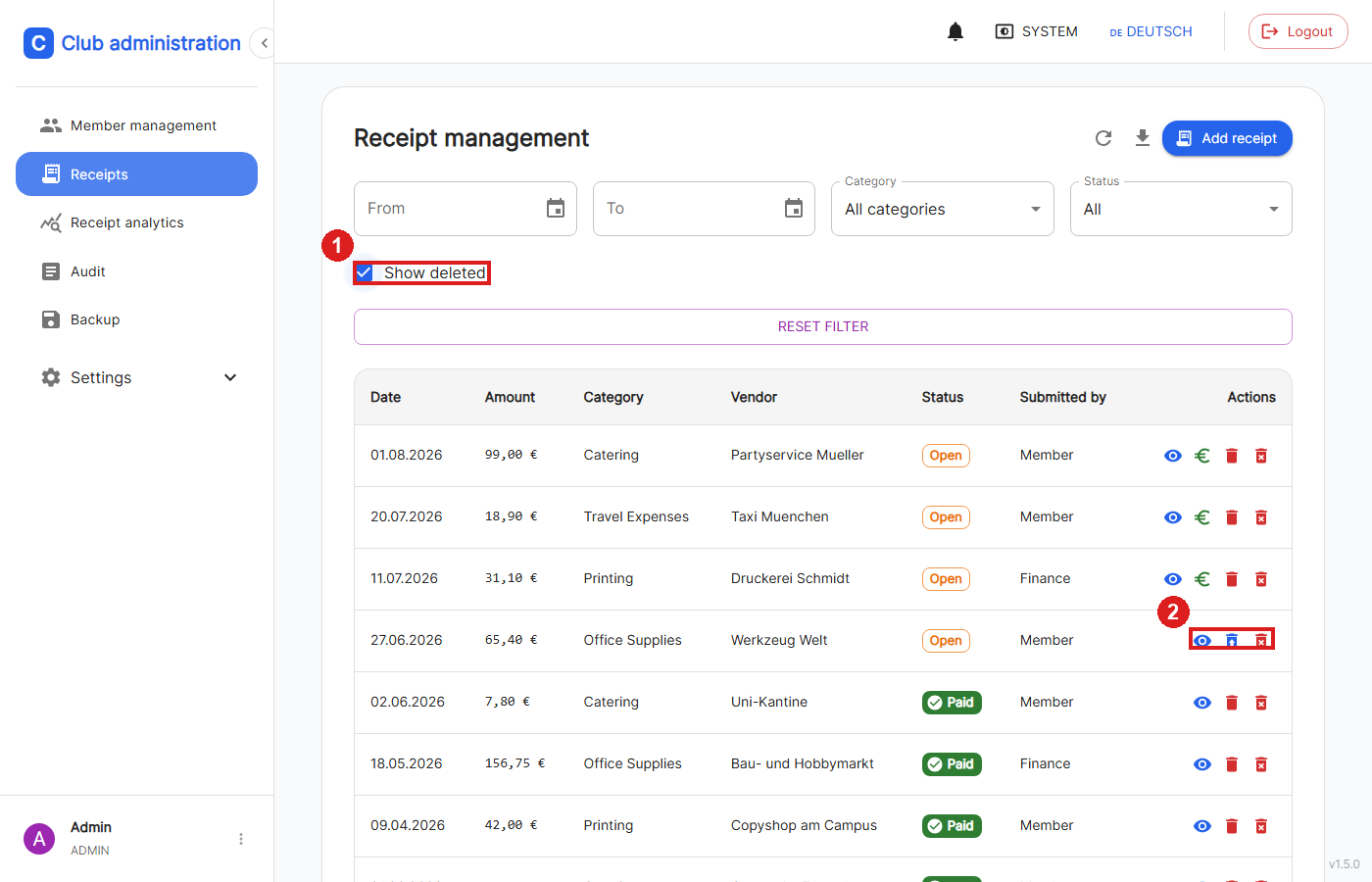
Gelöschte Belege werden zunächst nur soft-deleted (Papierkorb-Prinzip).
1: Mit "Gelöschte anzeigen" (nur Admin) werden auch gelöschte Belege in der Liste angezeigt.
2: Bei gelöschten Belegen ersetzt ein Wiederherstellen-Symbol den Bearbeiten/Löschen-Button daneben kann der Beleg endgültig unwiderruflich, inklusive aller angehängten Dateien, gelöscht werden.
📤 Export als ZIP
Über das Download-Symbol oben rechts in der Belegübersicht können Admin und Finanzverwalter die aktuell gefilterten Belege exportieren.
Der Export enthält eine CSV-Übersicht sowie alle angehängten Dateien in einer ZIP-Datei.