💶 Einnahmen
📋 Übersicht
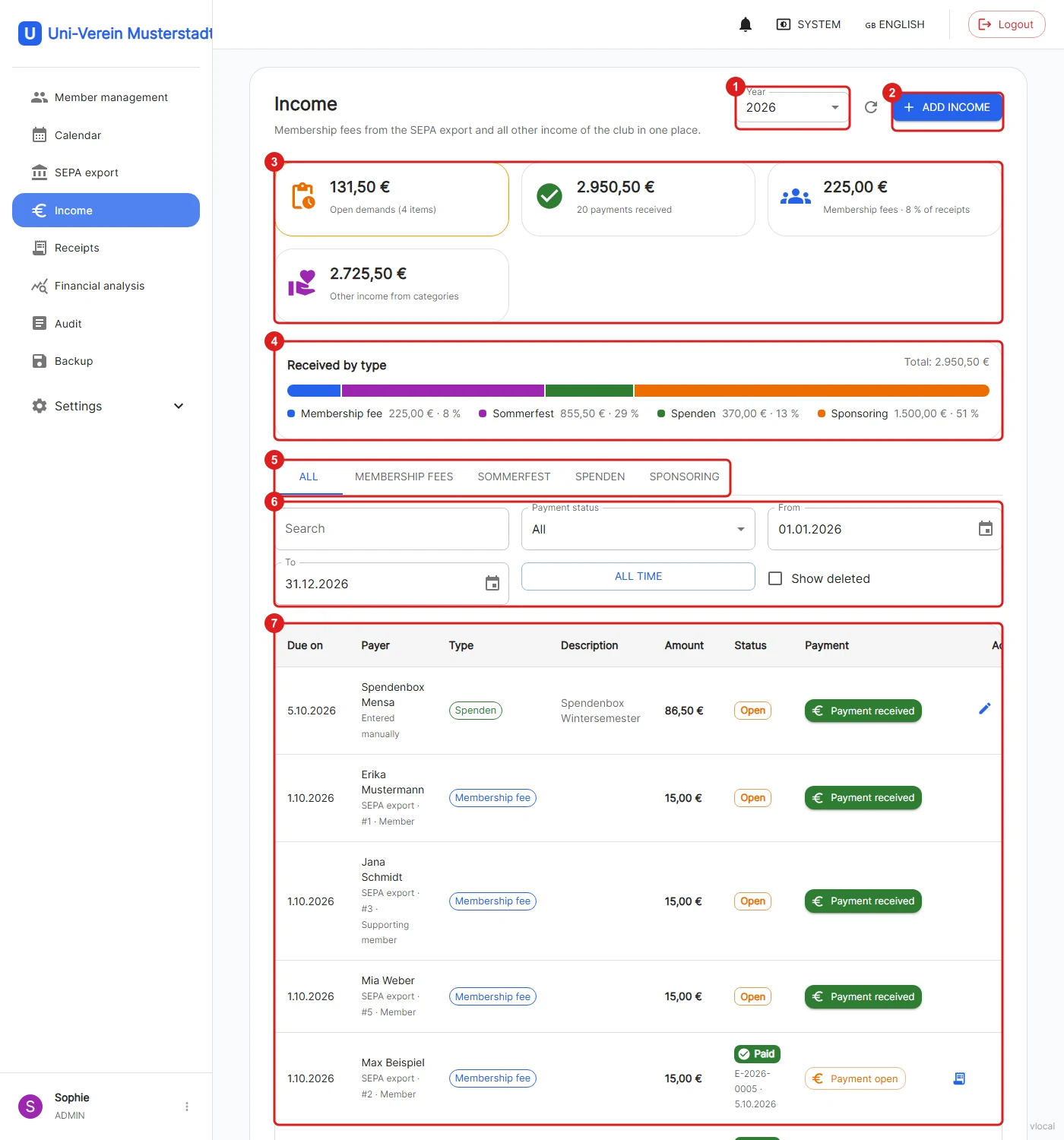
Der Menüpunkt "Einnahmen" hat die frühere Seite "Beiträge" ersetzt. Alle Rollen können die Einnahmen einsehen, bearbeiten dürfen sie nur Admins und Finanzverwalter (siehe Berechtigungen). Die Seite funktioniert auch ohne konfigurierte Bankverbindung.
1: Das Jahr, auf das sich die Seite bezieht. Standardmäßig ist das aktuelle Jahr gewählt. Mit "Alle Jahre" oder "Eigener Zeitraum" (Von/Bis) lässt sich der Zeitraum ändern, "Alle Zeiten" in den Filtern hebt die Einschränkung ganz auf.
2: Mit "Einnahme erfassen" wird eine weitere Einnahme angelegt, z. B. eine Spende (siehe Weitere Einnahmen erfassen).
3: Die Kennzahlen zeigen die offenen Forderungen, die bereits erhaltenen Zahlungen, die Summe der Mitgliedsbeiträge samt Anteil an den Eingängen und die weiteren Einnahmen aus den Kategorien.
4: "Eingegangen nach Art" teilt die erhaltenen Zahlungen nach Mitgliedsbeiträgen und Einnahmekategorien auf.
5: Die Reiter: "Alle", die fest vorgegebenen "Mitgliedsbeiträge" und für jede Einnahmekategorie (z. B. "Spenden") ein eigener Reiter. Die Kategorien legen Admins und Finanzverwalter unter Einnahmekategorien verwalten an.
6: Filter nach Suchbegriff, Beitragsstatus (Offen/Bezahlt) und Zeitraum. Admins können zusätzlich "Gelöschte anzeigen".
7: Die Liste mit Fälligkeit, Zahler, Art, Beschreibung, Betrag, Status und den Aktionen.
👥 Mitgliedsbeiträge
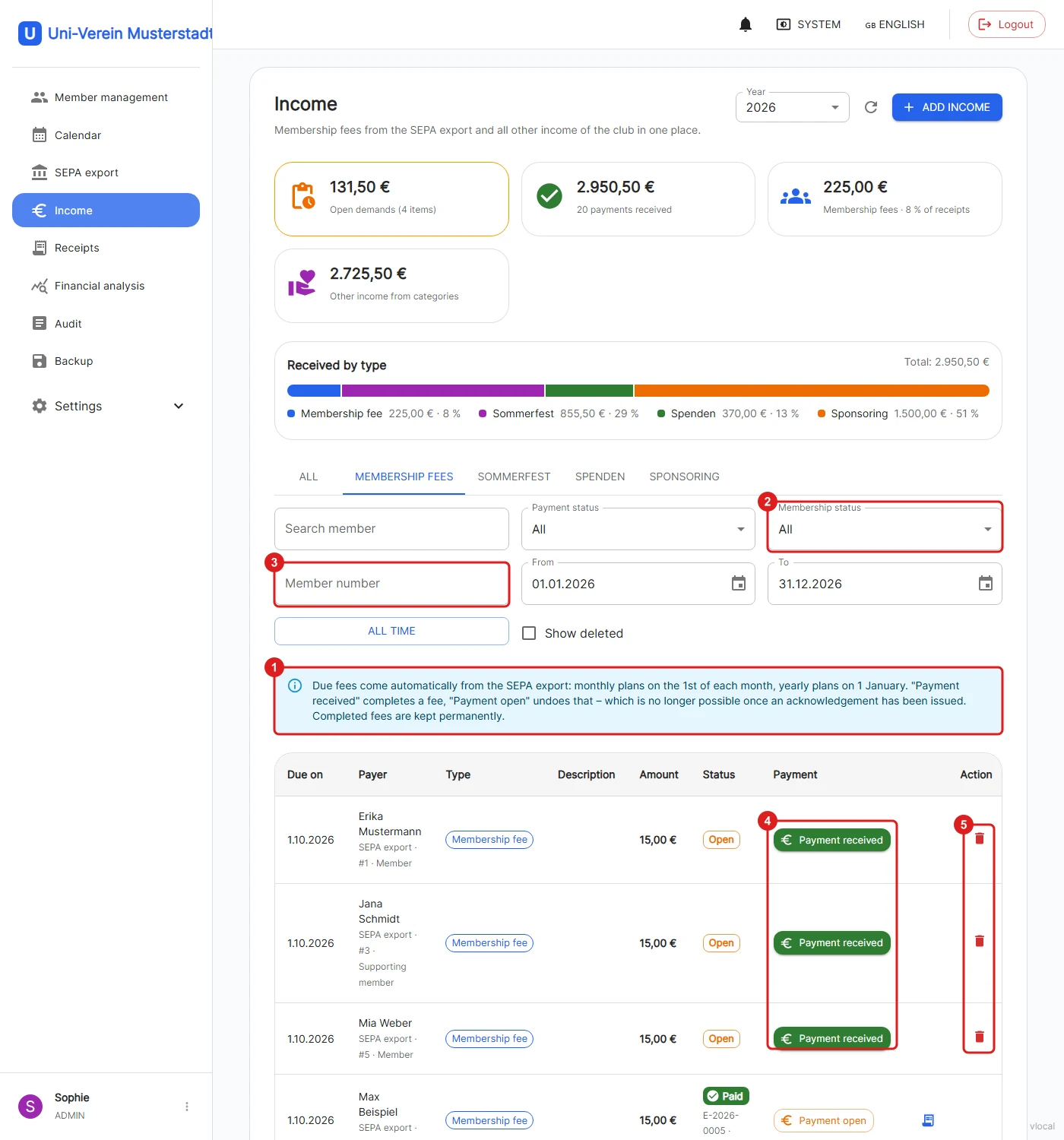
Der Reiter "Mitgliedsbeiträge" zeigt die Beiträge aus dem SEPA-Export. Sie entstehen automatisch: Monatstarife am 1. jedes Monats, Jahrestarife am 01.01.
1: Der Hinweis erinnert an die Regeln: "Zahlung erhalten" erledigt einen Beitrag, "Zahlung offen" macht das rückgängig. Das geht nicht mehr, sobald eine Quittung ausgestellt wurde. Erledigte Beiträge bleiben dauerhaft erhalten und werden nicht mehr nach 14 Tagen automatisch gelöscht.
2: Filter nach dem Mitgliedsstatus (Mitglied oder Fördermitglied).
3: Suche nach Mitgliedsnummer. Die Nummer steht auch in der Liste unter dem Namen und erleichtert die Zuordnung.
4: Mit "Zahlung erhalten" wird ein Beitrag als bezahlt gebucht (siehe Zahlung buchen).
5: Das Mülleimer-Symbol löscht einen offenen Beitrag, z. B. nach einer zurückgebuchten Lastschrift (siehe Löschen & Wiederherstellen).
➕ Weitere Einnahmen erfassen
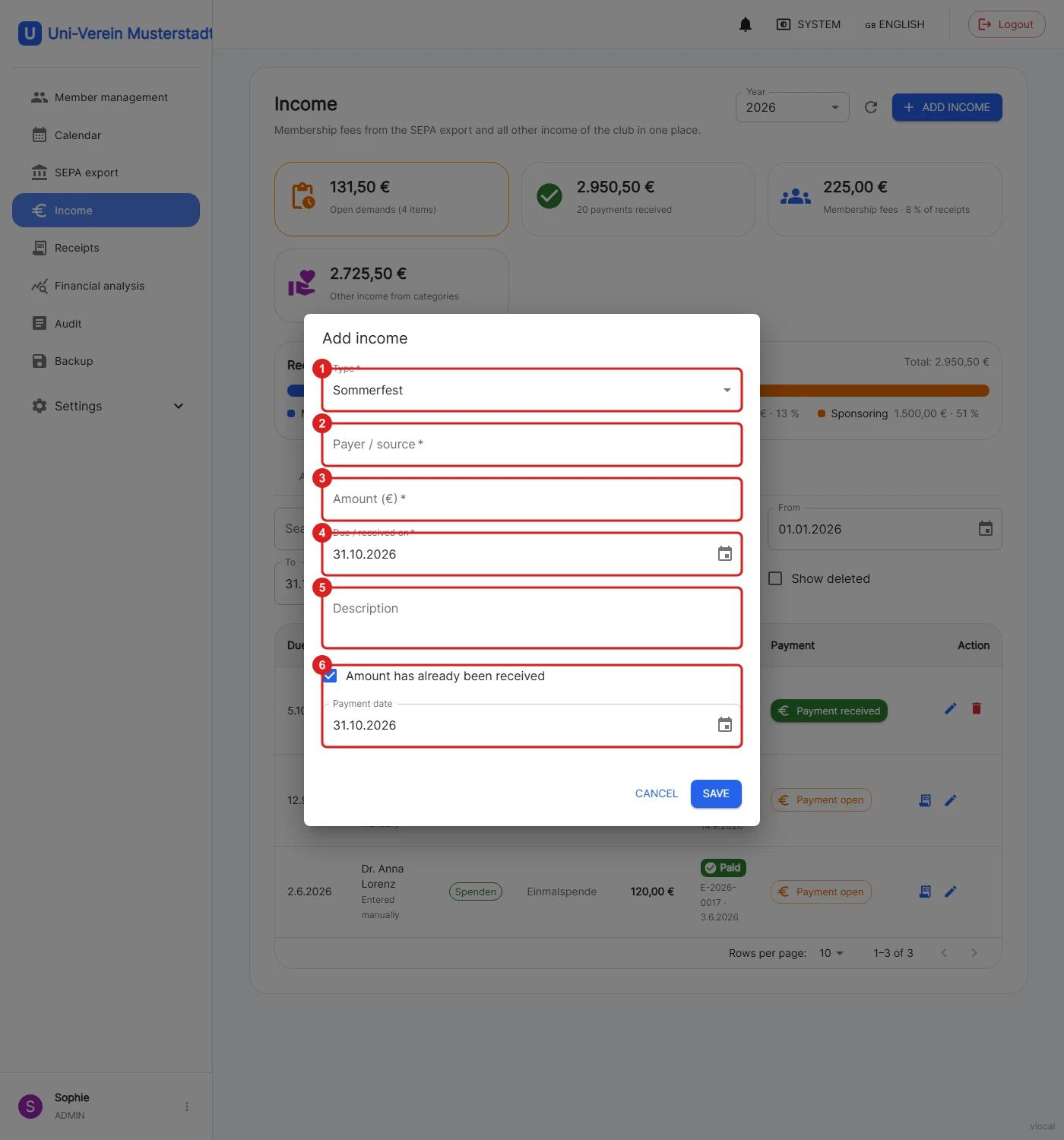
Spenden, Sponsoring oder Erlöse aus Veranstaltungen werden über "Einnahme erfassen" angelegt. Gibt es noch keine Einnahmekategorie, weist der Dialog darauf hin, dass ein Admin oder Finanzverwalter zuerst eine anlegen muss.
1: Die Art der Einnahme, also die Einnahmekategorie. Sie bestimmt den Reiter und den steuerlichen Bereich in der EÜR.
2: Zahler bzw. Quelle, z. B. eine Person, Firma oder Veranstaltung.
3: Der Betrag, höchstens 1.000.000 €.
4: Das Datum, an dem die Einnahme fällig ist oder erhalten wurde.
5: Eine optionale, mehrzeilige Beschreibung.
6: Ist das Geld schon eingegangen, setzt man "Betrag ist bereits eingegangen" und trägt das Zahlungsdatum ein. Die Einnahme wird dann sofort als bezahlt gebucht. Andernfalls bleibt sie offen, bis die Zahlung eingeht.
✅ Zahlung buchen
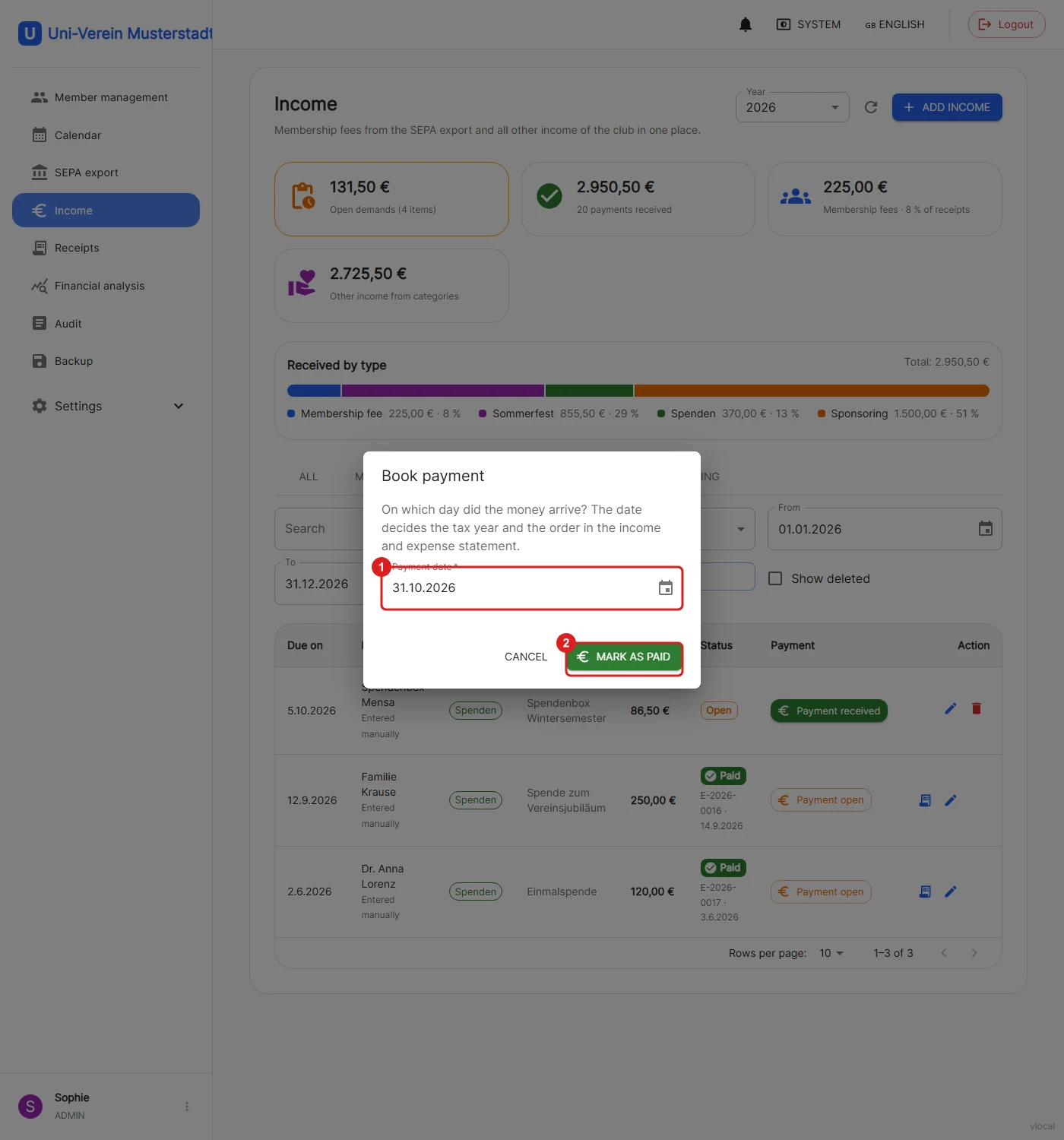
Mit "Zahlung erhalten" wird ein Beitrag oder eine Einnahme als bezahlt gebucht.
1: Der Dialog fragt, an welchem Tag das Geld eingegangen ist. Vorgeschlagen wird das heutige Datum. Dieses Zahlungsdatum bestimmt das Steuerjahr und die Reihenfolge in der EÜR, ebenso die Zuordnung in der Finanzauswertung.
2: "Als bezahlt markieren" bucht die Zahlung.
Belegnummern:
Beim Buchen als bezahlt erhält jeder Eintrag einmalig eine Belegnummer, die sich nie ändert und nie neu vergeben wird: E-JJJJ-NNNN für Beiträge und Einnahmen (z. B. E-2026-0016), A-JJJJ-NNNN für bezahlte Belege. Die Nummer steht in der Liste unter dem Status "Bezahlt", zusammen mit dem Zahlungsdatum. Wird eine Zahlung wieder auf "Zahlung offen" gestellt und später erneut gebucht, behält sie ihre Nummer. Das neue Zahlungsdatum muss dann im Jahr der bereits vergebenen Nummer liegen.
Bereits bezahlte Einträge aus früheren Versionen behalten das Datum, mit dem sie bisher gemeldet wurden, vorherige Auswertungen ändern sich dadurch nicht.
🧾 Quittung
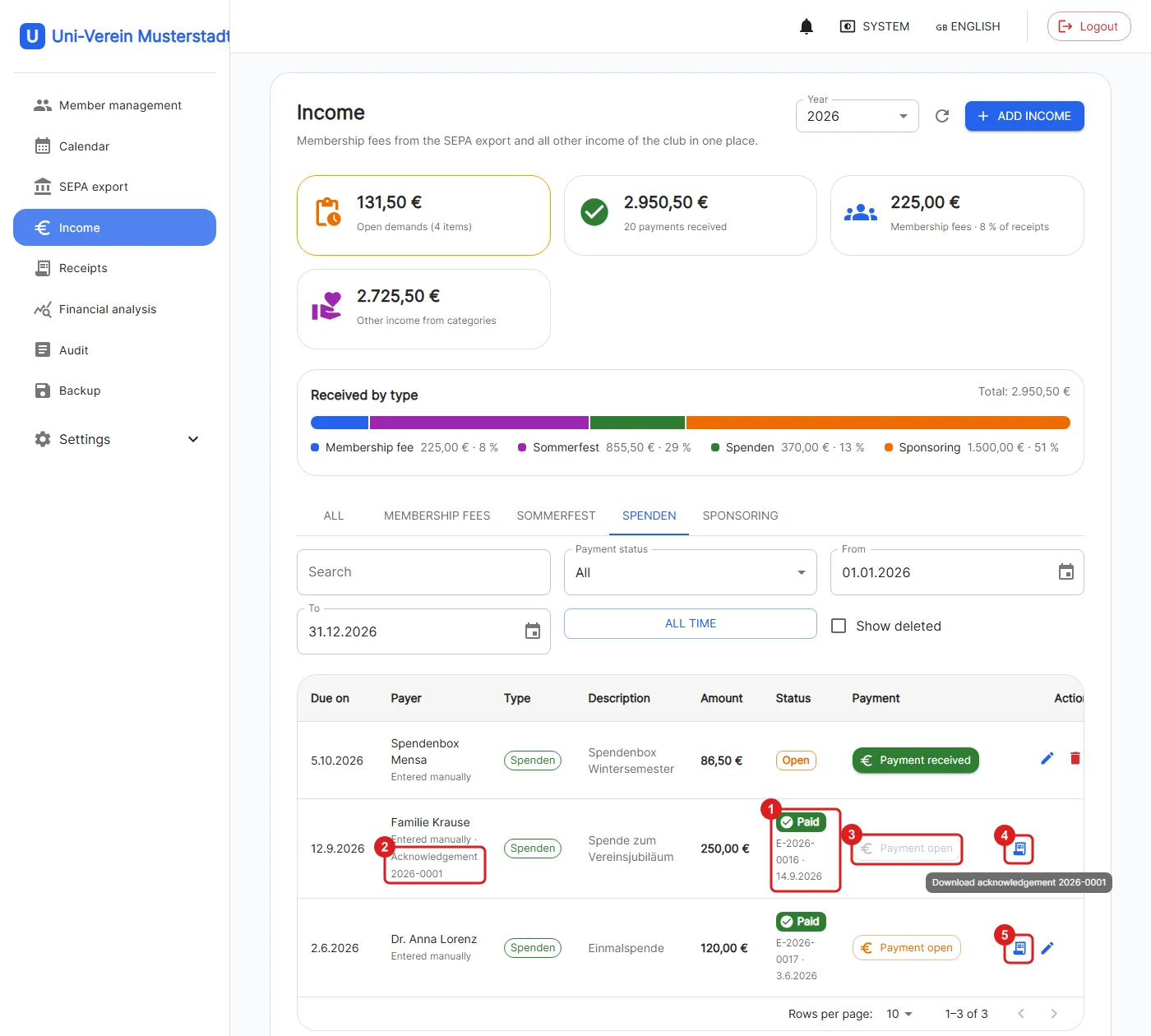
Für jeden bezahlten Beitrag und jede bezahlte Einnahme kann eine Quittung als PDF erzeugt werden, z. B. für eine Spende.
1: Bezahlte Einträge zeigen Belegnummer und Zahlungsdatum.
2: Sobald eine Quittung erzeugt wurde, steht ihre fortlaufende Nummer im Format JJJJ-NNNN (z. B. 2026-0001) beim Zahler.
3: Der Eintrag ist dann gesperrt: "Zahlung offen" ist nicht mehr möglich und der Bearbeiten-Stift verschwindet. Die Quittung wird so aufbewahrt, wie sie ausgestellt wurde.
4: Über das Symbol lässt sich die ausgestellte Quittung jederzeit erneut herunterladen.
5: Bei bezahlten Einträgen ohne Quittung erzeugt dieses Symbol die Quittung und lädt sie sofort herunter. Offene Einträge haben es nicht.
Die Quittung zeigt Vereinsname und Anschrift aus der Bankverbindung, Betrag, Zahler, Verwendungszweck und Zahlungsdatum sowie Felder für Datum und Unterschrift.
❗️Die Quittung ist keine Zuwendungsbestätigung im Sinne des § 10b EStG (Spendenbescheinigung). Das steht auch auf dem PDF.
🧹 Löschen & Wiederherstellen
Admins und Finanzverwalter können offene Einträge mit dem Mülleimer-Symbol löschen, nach einer Bestätigung verschwinden sie aus der Liste. Bezahlte Einträge lassen sich nicht löschen, hier muss zuerst "Zahlung offen" gewählt werden, was nach einer Quittung nicht mehr geht.
Gelöschte Einträge werden nicht endgültig entfernt (Papierkorb-Prinzip). Admins blenden sie über "Gelöschte anzeigen" ein und können sie mit dem Wiederherstellen-Symbol zurückholen. Ein bereits gelöschter Beitrag kann nicht mehr als bezahlt gebucht werden.
🔐 Berechtigungen
| Feature | User | Finanzverwalter | Admin |
|---|---|---|---|
| Einnahmen und Beiträge einsehen und filtern | ✅ | ✅ | ✅ |
| Einnahme erfassen und bearbeiten | ❌ | ✅ | ✅ |
| Als bezahlt / offen buchen | ❌ | ✅ | ✅ |
| Offene Einträge löschen | ❌ | ✅ | ✅ |
| Quittung erzeugen und herunterladen | ❌ | ✅ | ✅ |
| Gelöschte Einträge einsehen und wiederherstellen | ❌ | ❌ | ✅ |
| Einnahmekategorien verwalten | ❌ | ✅ | ✅ |