📅 Kalender
🗓️ Kalenderansicht
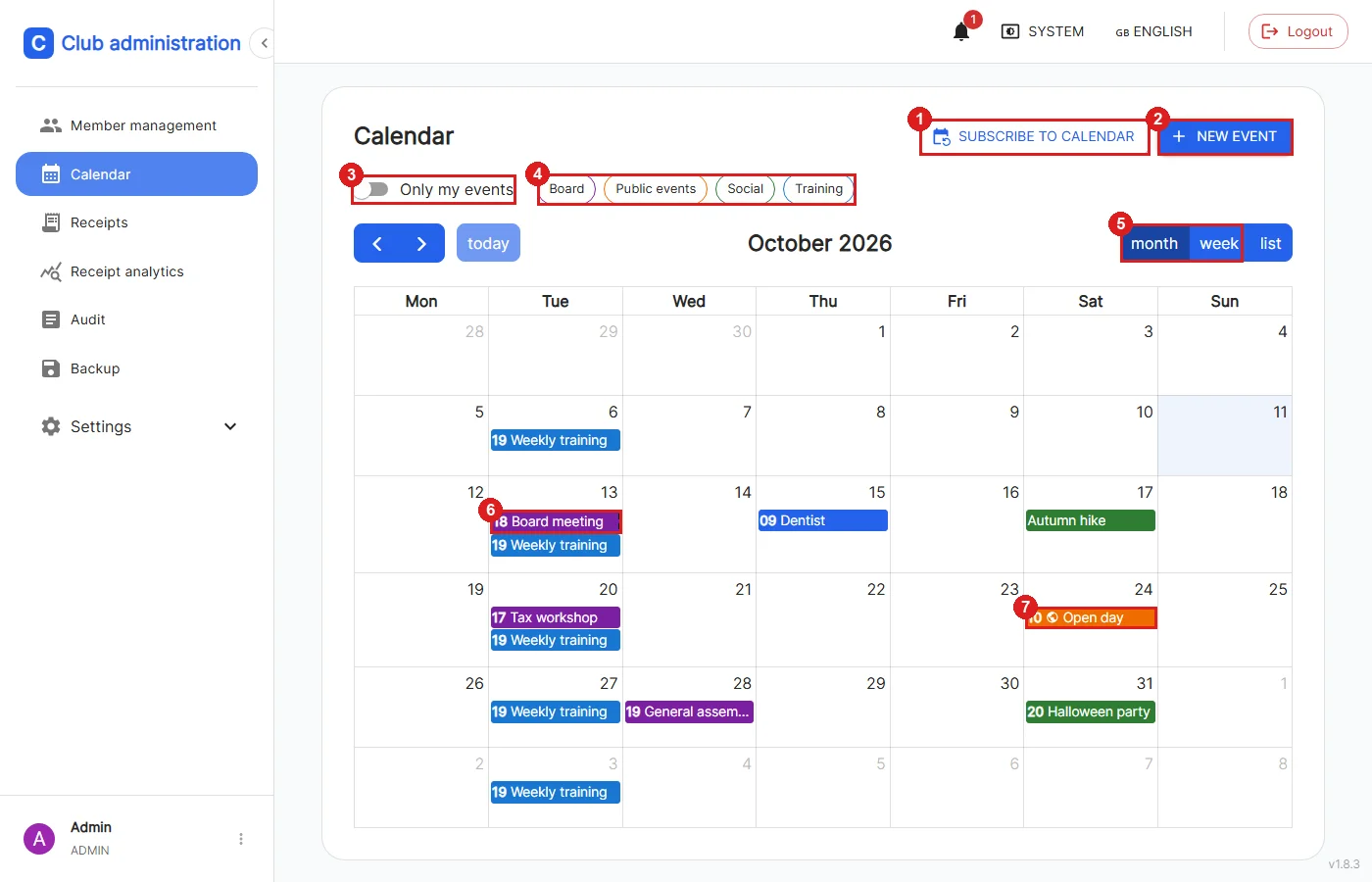
Der Kalender ist für alle eingeloggten Rollen über den Menüpunkt "Kalender" erreichbar. Auf dem Smartphone ersetzt er in der unteren Navigationsleiste den Tab "Auswertung", die Finanzauswertung bleibt über das Menü erreichbar.
1: Öffnet den persönlichen Kalender-Feed, mit dem sich der Vereinskalender in Apple Kalender, Google Kalender oder Outlook einbinden lässt.
2: Legt einen neuen Termin an. Ein Klick auf einen Tag im Kalender startet das Formular ebenfalls, mit dem gewählten Tag bzw. der gewählten Uhrzeit als Start.
3: Zeigt nur Termine an, bei denen man selbst Besitzer oder eingeladen ist.
4: Mit den Kategorie-Chips lassen sich Termine nach Kategorie filtern, mehrere Chips können gleichzeitig aktiv sein. Filter und Schalter werden im Browser gemerkt.
5: Wechselt zwischen Monats-, Wochen- und Listenansicht. Auf dem Smartphone steht statt der Wochenansicht eine Tagesansicht zur Verfügung.
6: Ein gestrichelter Rahmen bedeutet: Auf diese Einladung wurde noch nicht geantwortet. Abgesagte Termine erscheinen durchgestrichen und blass.
7: Das Weltkugel-Symbol kennzeichnet Termine, die im öffentlichen Kalender erscheinen.
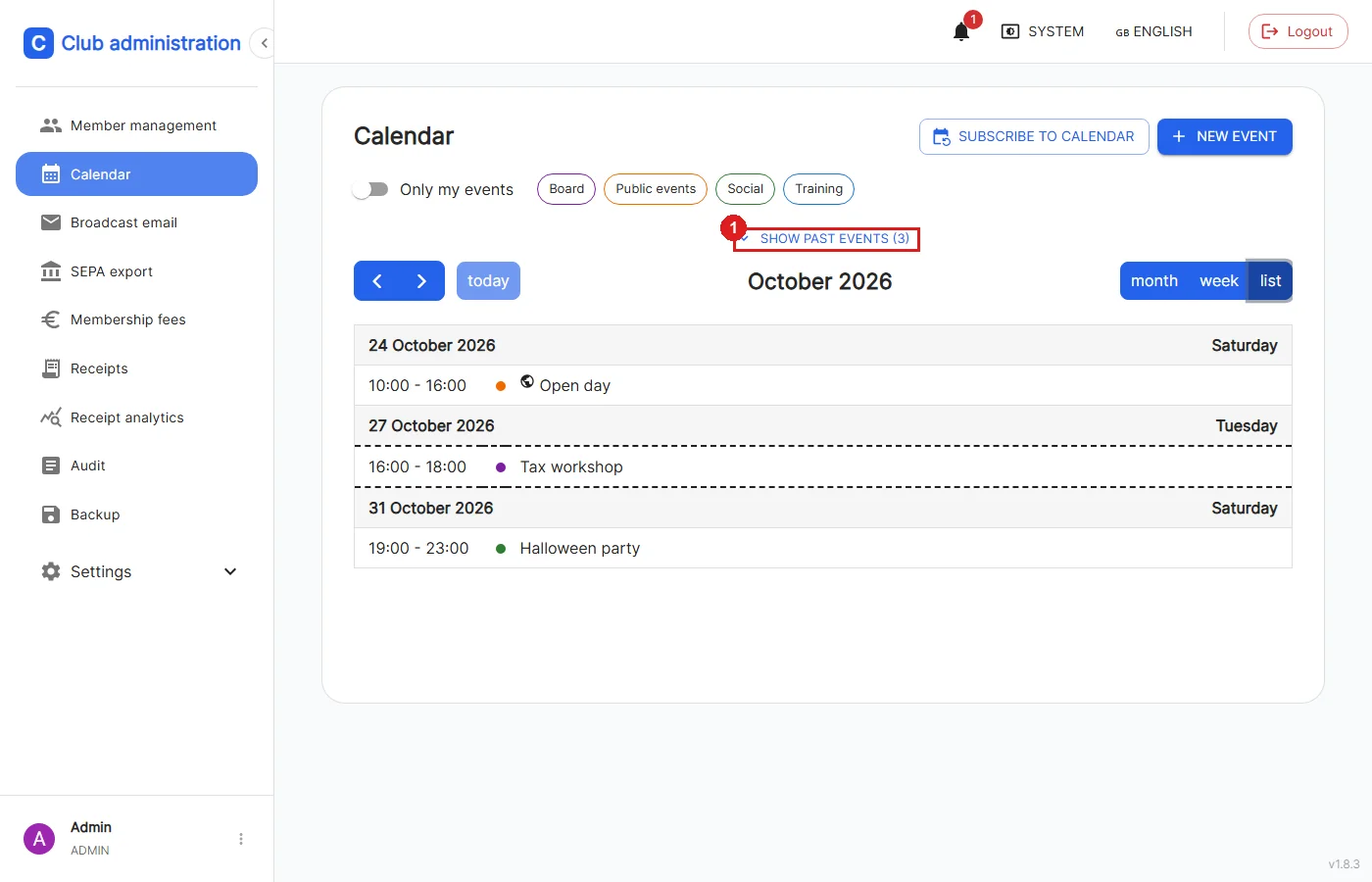
Die Listenansicht zeigt alle Termine des Monats untereinander und eignet sich besonders für kleine Bildschirme.
1: Im aktuellen Monat sind bereits vergangene Termine zunächst ausgeblendet, damit die kommenden Termine oben stehen. "Show past events" blendet sie samt Anzahl ein, "Hide past events" wieder aus. Das gilt in der Listenansicht des Vereinskalenders und des öffentlichen Kalenders.
➕ Termin anlegen
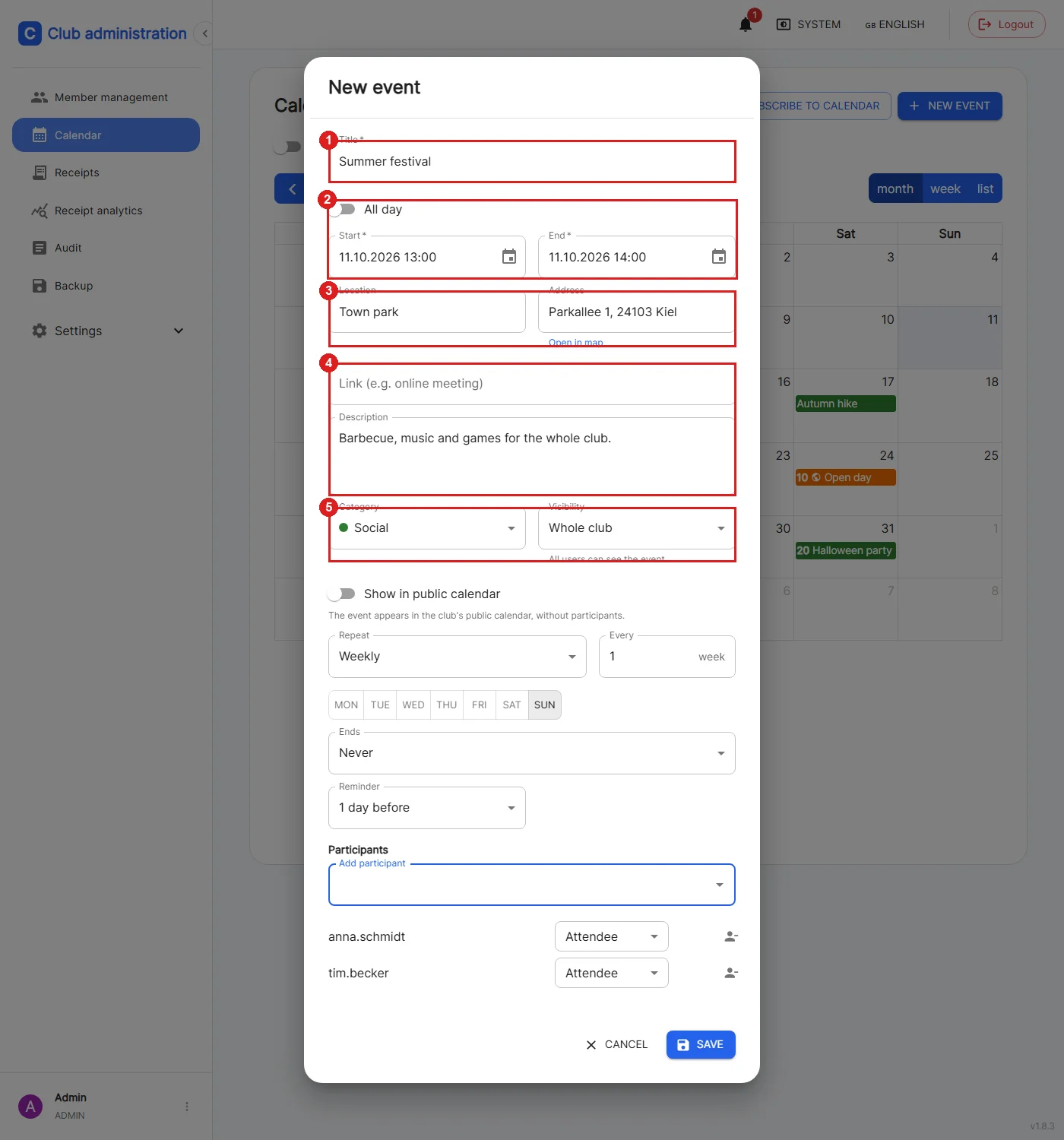
Jede Rolle kann Termine anlegen.
1: Der Titel ist ein Pflichtfeld (maximal 200 Zeichen).
2: Termine können zeitgebunden oder ganztägig sein. Das Ende muss nach dem Start liegen.
3: Ort und Adresse. Sobald eine Adresse eingetragen ist, erscheint "Open in map" und im Termin ein Link, der die Adresse im Kartendienst öffnet.
4: Ein Link (z. B. zu einem Online-Meeting, muss mit http:// oder https:// beginnen) und eine Beschreibung.
5: Die Kategorie färbt den Termin im Kalender ein. Die Kategorien legt der Admin fest, siehe Kategorien verwalten.
Nach dem Speichern öffnet sich die Detailansicht des Termins.
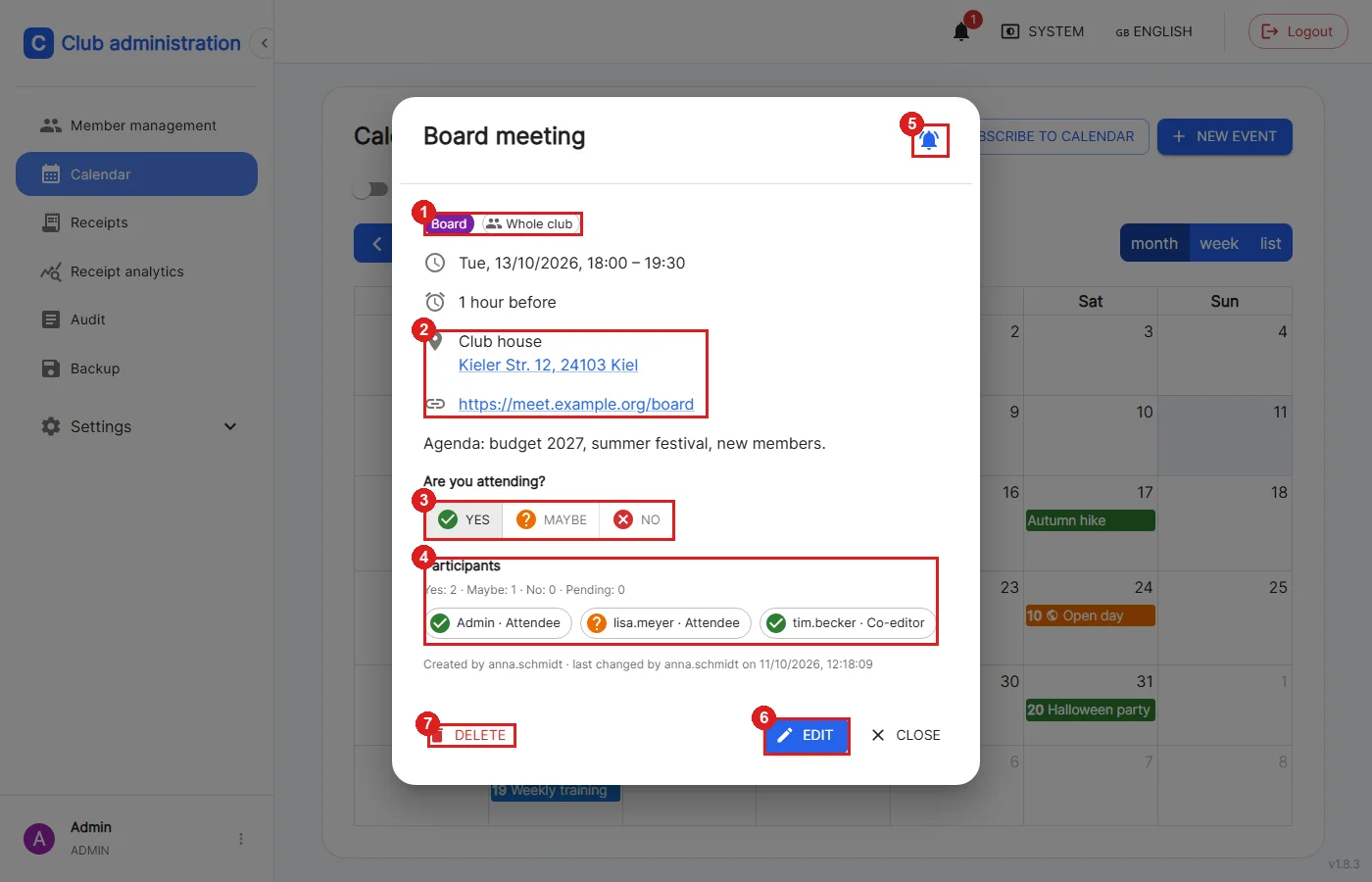
Ein Klick auf einen Termin im Kalender öffnet die Detailansicht.
1: Kategorie und Sichtbarkeit des Termins.
2: Ort mit Kartenlink sowie der Online-Link.
3: Eingeladene Personen antworten hier mit "Yes", "Maybe" oder "No". Die Antwort lässt sich jederzeit ändern.
4: Zusammenfassung der Antworten und Liste aller Eingeladenen mit ihrer Rolle und ihrem Antwortstatus.
5: Die Glocke zeigt, ob man den Termin abonniert hat (siehe Benachrichtigungen).
6: Bearbeiten, nur für Besitzer, Mitbearbeiter und Admins.
7: Löschen, nur für Besitzer und Admins.
👁️ Sichtbarkeit
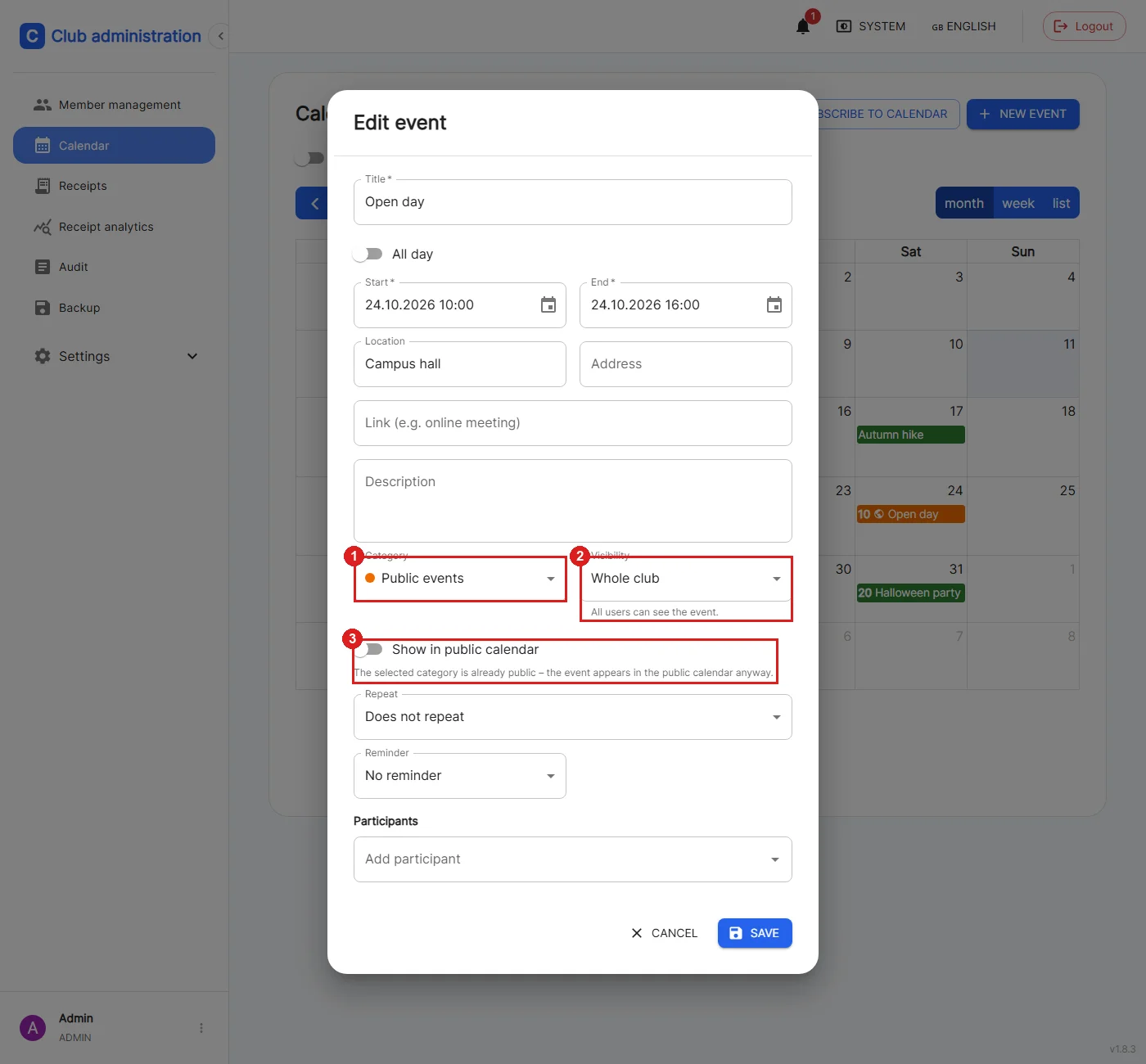
1: Die Kategorie des Termins.
2: Die Sichtbarkeit legt fest, wer den Termin sehen kann:
- Whole club (ganzer Verein): Alle eingeloggten Nutzer sehen den Termin.
- Invited only (nur Eingeladene): Nur der Besitzer, die eingeladenen Nutzer und Admins sehen den Termin.
- Private: Nur der Besitzer sieht den Termin, auch Admins nicht.
3: Termine für den ganzen Verein können zusätzlich im öffentlichen Kalender erscheinen. Die Option ist nur sichtbar, wenn der Admin den öffentlichen Kalender aktiviert hat. Gehört der Termin bereits zu einer öffentlichen Kategorie, erscheint er dort ohnehin.
👥 Teilnehmer & Mitbearbeiter
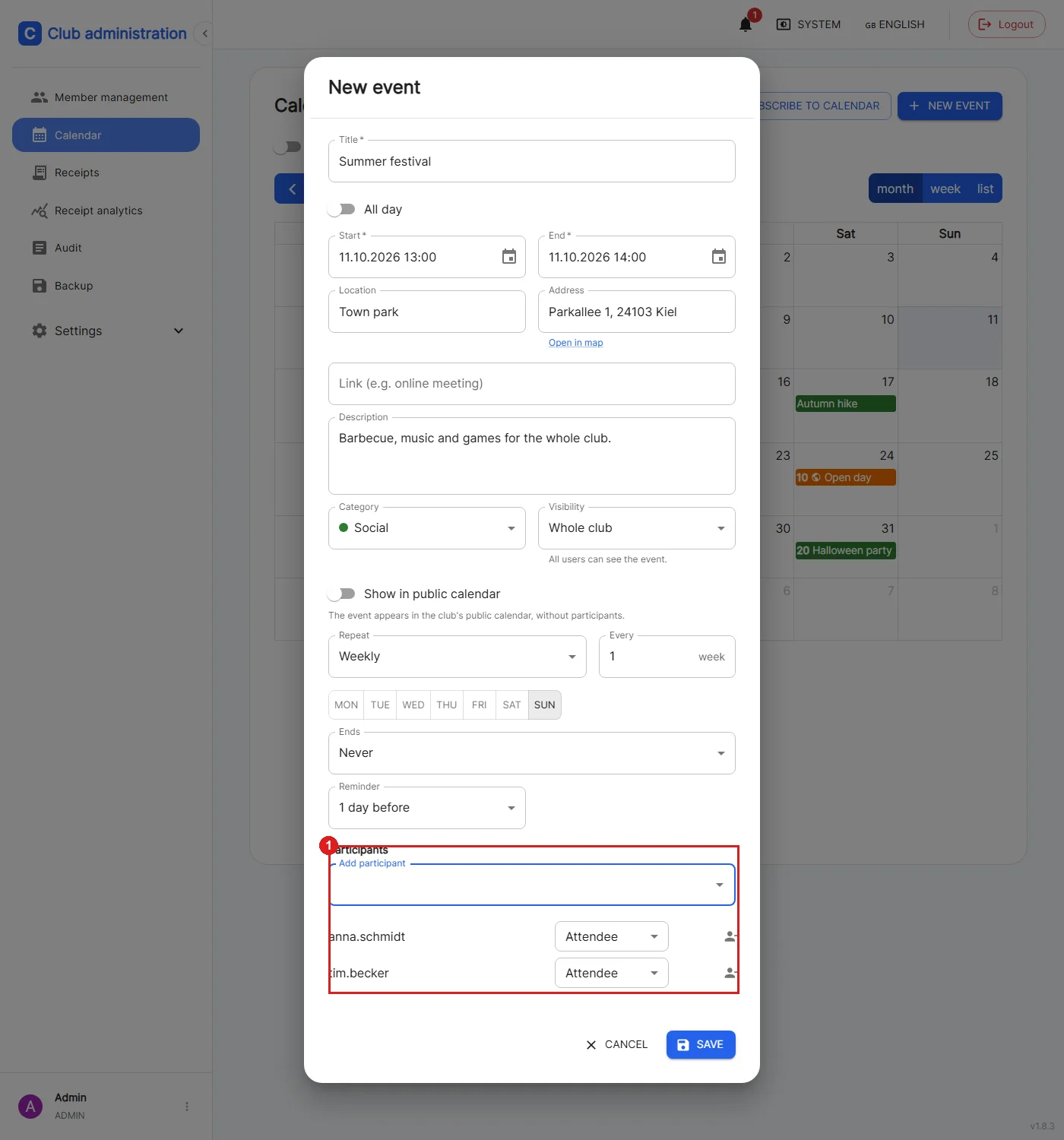
Im Feld "Add participant" lassen sich weitere Nutzer einladen.
1: Jede eingeladene Person kann als Attendee (Teilnehmer) oder Co-editor (Mitbearbeiter) hinzugefügt werden. Mitbearbeiter dürfen den Termin gemeinsam mit dem Besitzer ändern, Teilnehmer können nur zu- oder absagen. Über das Symbol rechts neben der Rolle wird eine Einladung wieder entfernt.
Eingeladene werden automatisch benachrichtigt und erhalten den Termin im Kalender, auch wenn er nur für Eingeladene sichtbar ist.
Speichern zwei Personen gleichzeitig denselben Termin, wird die spätere Änderung nicht stillschweigend überschrieben. Stattdessen erscheint ein Hinweis, den Termin neu zu laden, damit keine Änderungen verloren gehen.
🔁 Wiederholungen & Erinnerungen
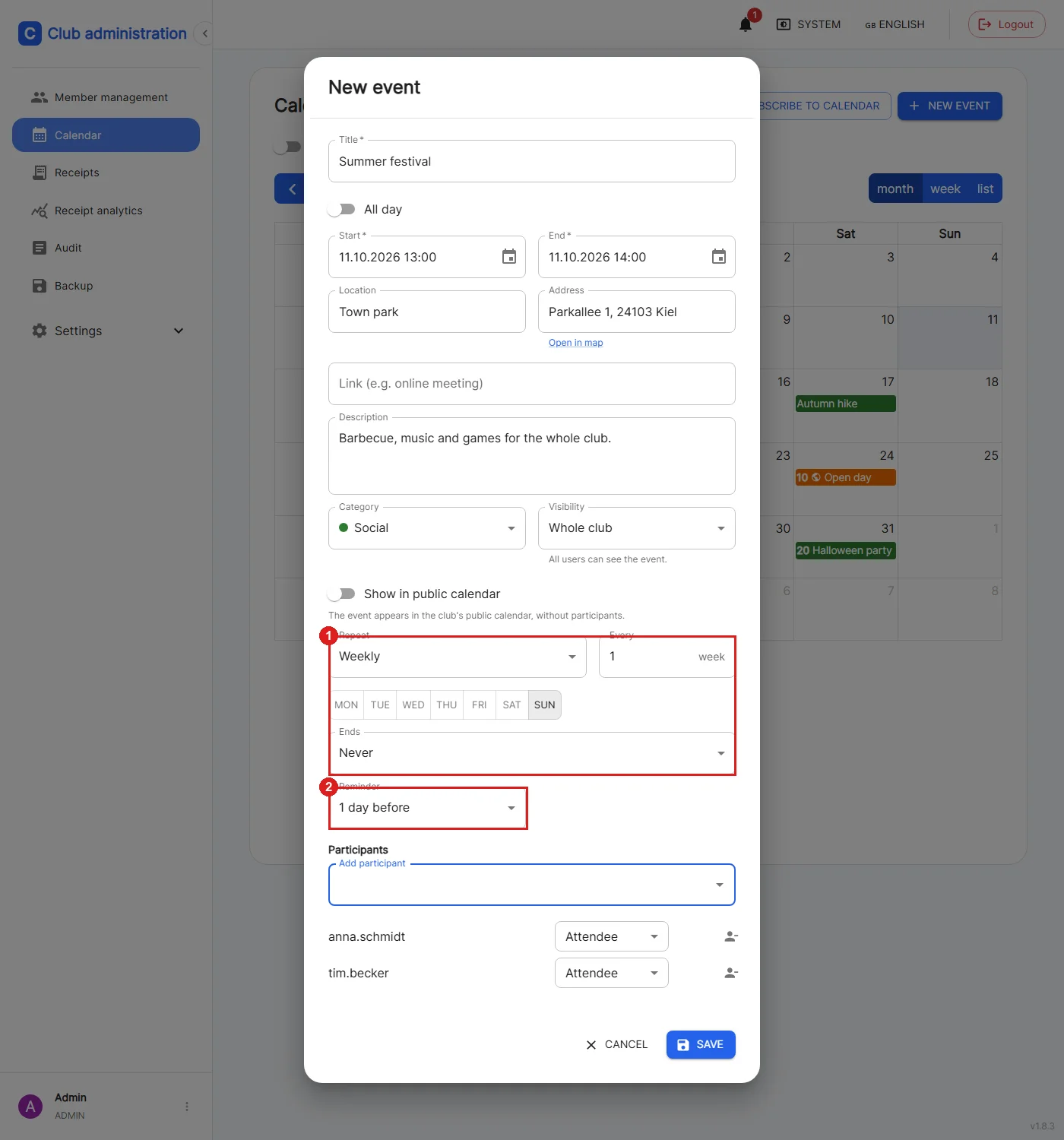
1: Termine können täglich, wöchentlich, monatlich oder jährlich wiederholt werden, auch im Abstand mehrerer Tage, Wochen, Monate oder Jahre ("Every"). Bei wöchentlichen Terminen lassen sich die Wochentage wählen. Eine Serie kann nie enden, an einem Datum enden oder nach einer festen Anzahl Termine. Die Uhrzeit bleibt auch bei Wechsel zwischen Sommer- und Winterzeit gleich.
2: Die Erinnerung kann "zu Beginn des Termins" oder bis zu eine Woche vorher ausgelöst werden (15 Minuten, 1 Stunde, 3 Stunden, 1 Tag, 2 Tage, 1 Woche). Sie geht per Glocke und E-Mail an alle, die den Termin abonniert haben.
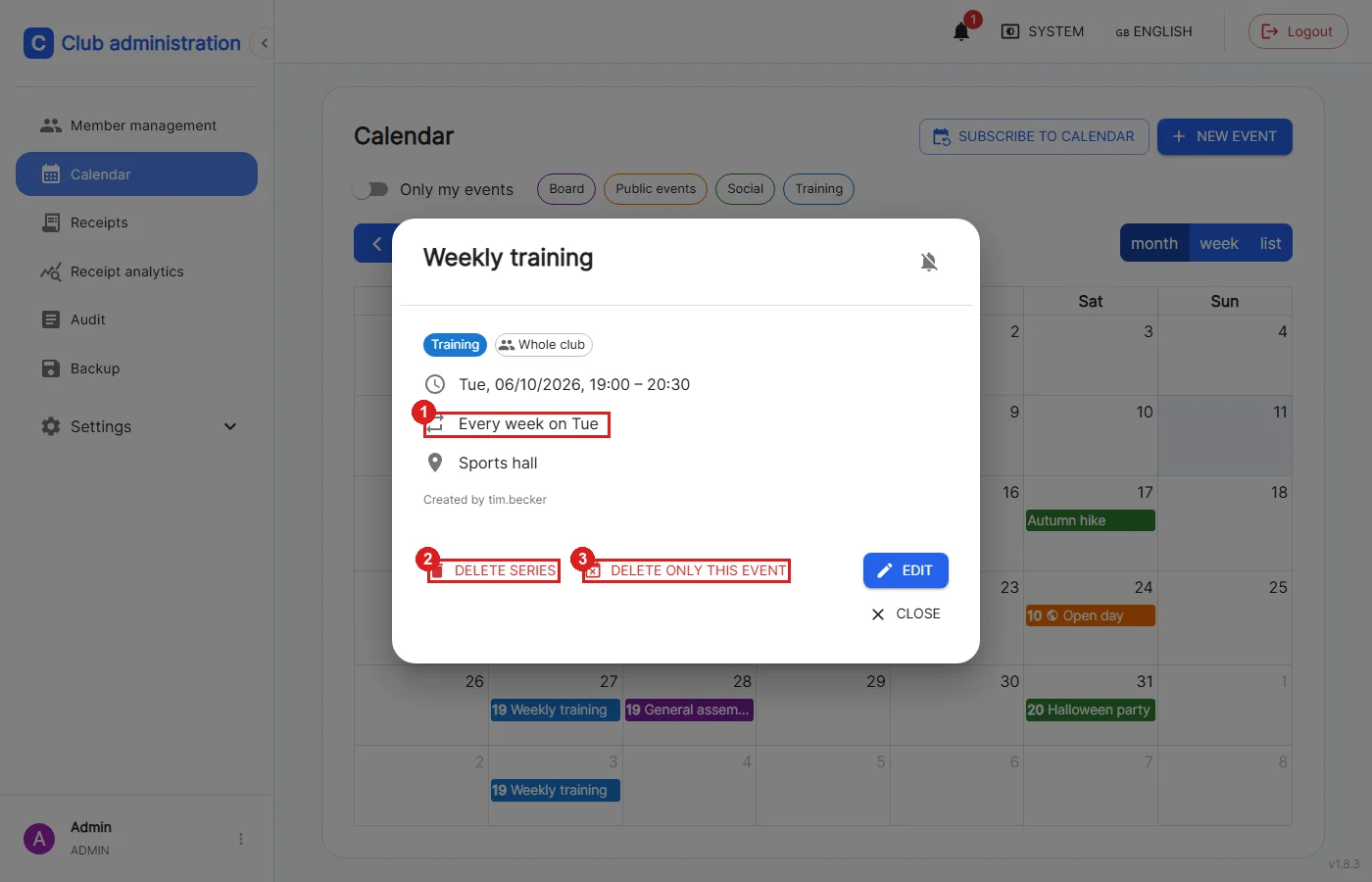
Bei Serienterminen zeigt die Detailansicht die Wiederholungsregel.
1: Beschreibt die Regel in Worten.
2: "Delete series" löscht alle Termine der Serie.
3: "Delete only this event" sagt nur diesen einen Termin ab, die übrigen Termine der Serie bleiben bestehen. Wie viele Termine einer Serie abgesagt wurden, zeigt die Detailansicht an.
Einzelne Vorkommen einer Serie lassen sich nicht per Drag & Drop verschieben, sondern nur die ganze Serie über "Bearbeiten".
✏️ Verschieben & Bearbeiten
Einzelne (nicht wiederholende) Termine lassen sich in der Monats- und Wochenansicht per Drag & Drop auf einen anderen Tag bzw. eine andere Uhrzeit ziehen. In der Wochenansicht kann zusätzlich die Dauer durch Ziehen am unteren Rand verändert werden. Das ist nur möglich, wenn man den Termin bearbeiten darf.
Hat zwischenzeitlich jemand anderes den Termin geändert, wird das Verschieben abgelehnt und der Termin zurückgesetzt.
🔔 Benachrichtigungen
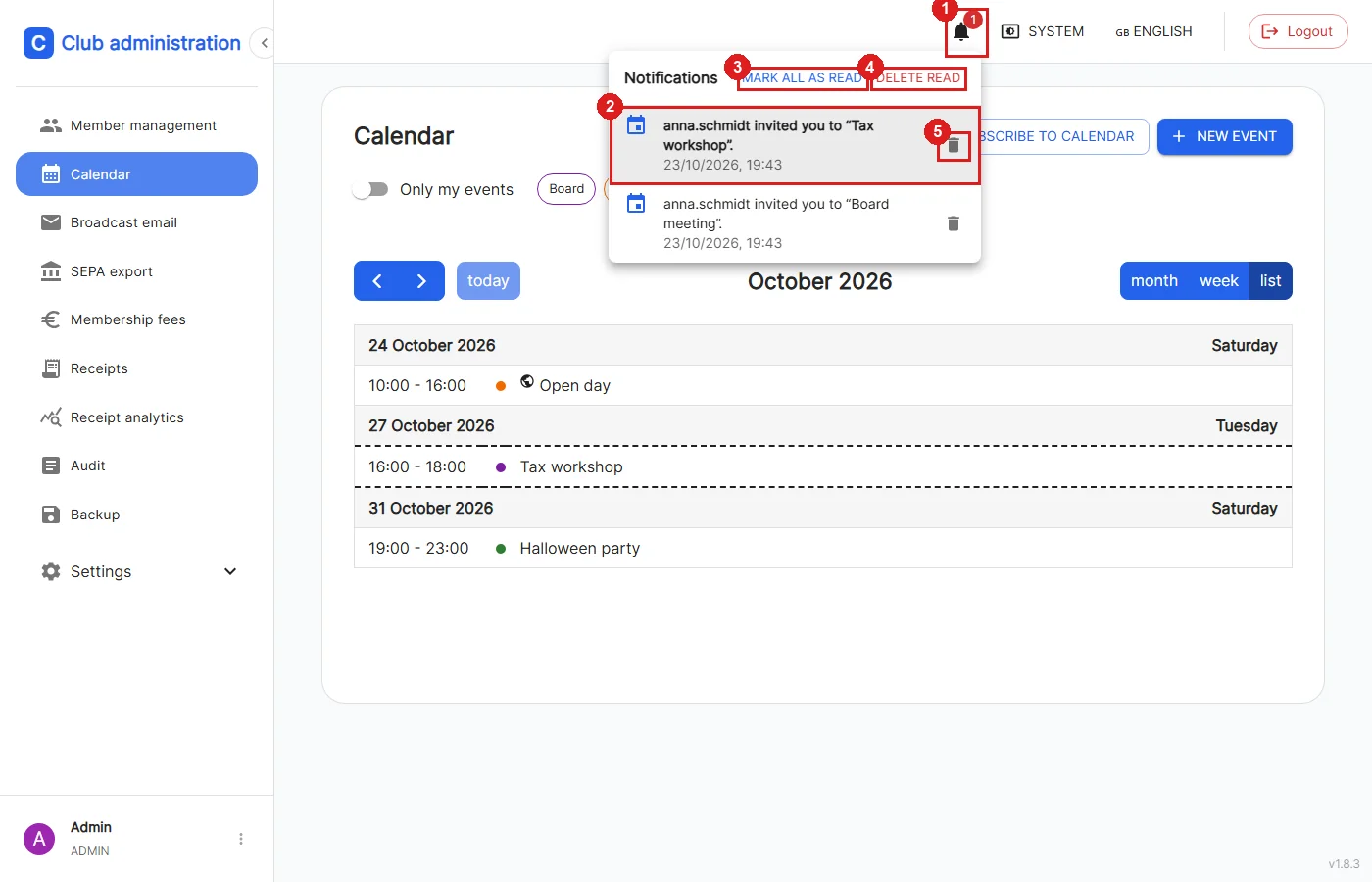
1: Die Glocke oben rechts ist für alle Rollen sichtbar. Die Zahl zeigt die ungelesenen Benachrichtigungen.
2: Ein Klick auf eine Benachrichtigung öffnet direkt den zugehörigen Termin. Benachrichtigt wird bei Einladungen, Änderungen (mit Angabe, was geändert wurde, z. B. Beschreibung oder Zeit), Löschungen, Antworten auf eigene Termine und Erinnerungen.
3: Markiert alle Benachrichtigungen als gelesen. Der Button ist nur sichtbar, solange es ungelesene gibt.
4: "Delete read" löscht alle bereits gelesenen Benachrichtigungen auf einmal. Der Button erscheint, sobald es gelesene gibt.
5: Über den Mülleimer lässt sich eine einzelne Benachrichtigung löschen. Ungelesene Benachrichtigungen sind fett und grau hinterlegt.
Besitzer und Eingeladene abonnieren einen Termin automatisch. Alle anderen, die den Termin sehen dürfen, können ihn in der Detailansicht über die Glocke selbst abonnieren und wieder abbestellen.
Zusätzlich verschickt Uni-Verein E-Mails mit einer .ics-Einladung, die sich direkt in jede Kalender-App übernehmen lässt. Die E-Mail enthält einen Link, der den Termin öffnet. Damit E-Mails verschickt werden, müssen unter E-Mail konfigurieren die Mail-Einstellungen eingerichtet sein.
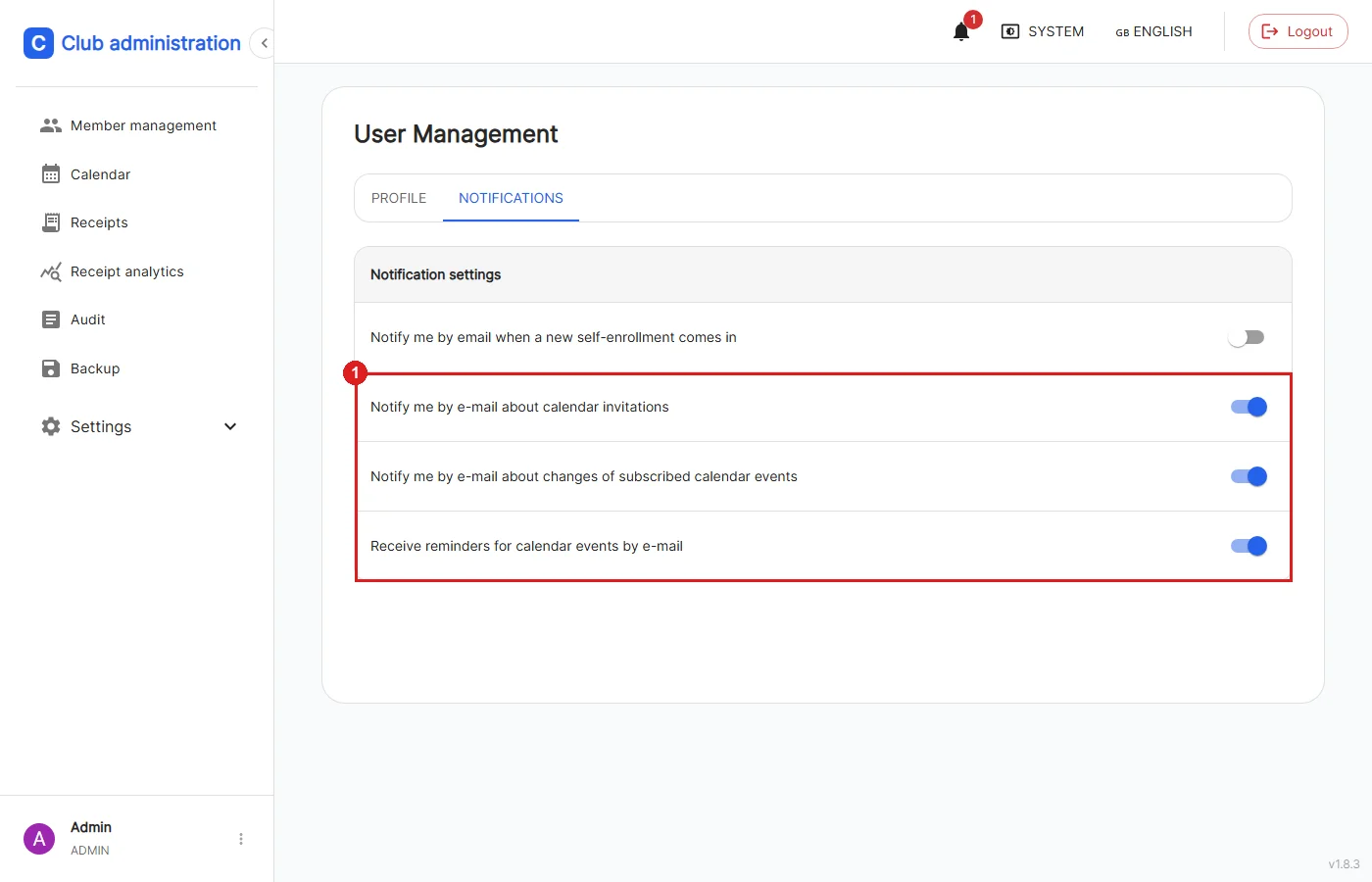
Profileinstellungen → Benachrichtigungen
1: Jede Art von Kalender-Mail lässt sich einzeln abschalten: Einladungen, Änderungen an abonnierten Terminen und Erinnerungen. Die Benachrichtigungen in der Glocke bleiben davon unberührt.
🔐 Berechtigungen
| Feature | User | Finanzverwalter | Admin |
|---|---|---|---|
| Termine anlegen, Mitglieder einladen, zu- und absagen | ✅ | ✅ | ✅ |
| Eigene Termine bearbeiten und löschen | ✅ | ✅ | ✅ |
| Termine anderer bearbeiten (nur als Mitbearbeiter) | ✅ | ✅ | ✅ |
| Termine anderer bearbeiten und löschen (ohne Einladung) | ❌ | ❌ | ✅ |
| Private Termine anderer sehen | ❌ | ❌ | ❌ |
| Kalender abonnieren (persönlicher Feed) | ✅ | ✅ | ✅ |
| Kalenderkategorien und öffentlichen Kalender verwalten | ❌ | ❌ | ✅ |