🌍 Kalender abonnieren & öffentlicher Kalender
📲 Persönlicher Kalender-Feed
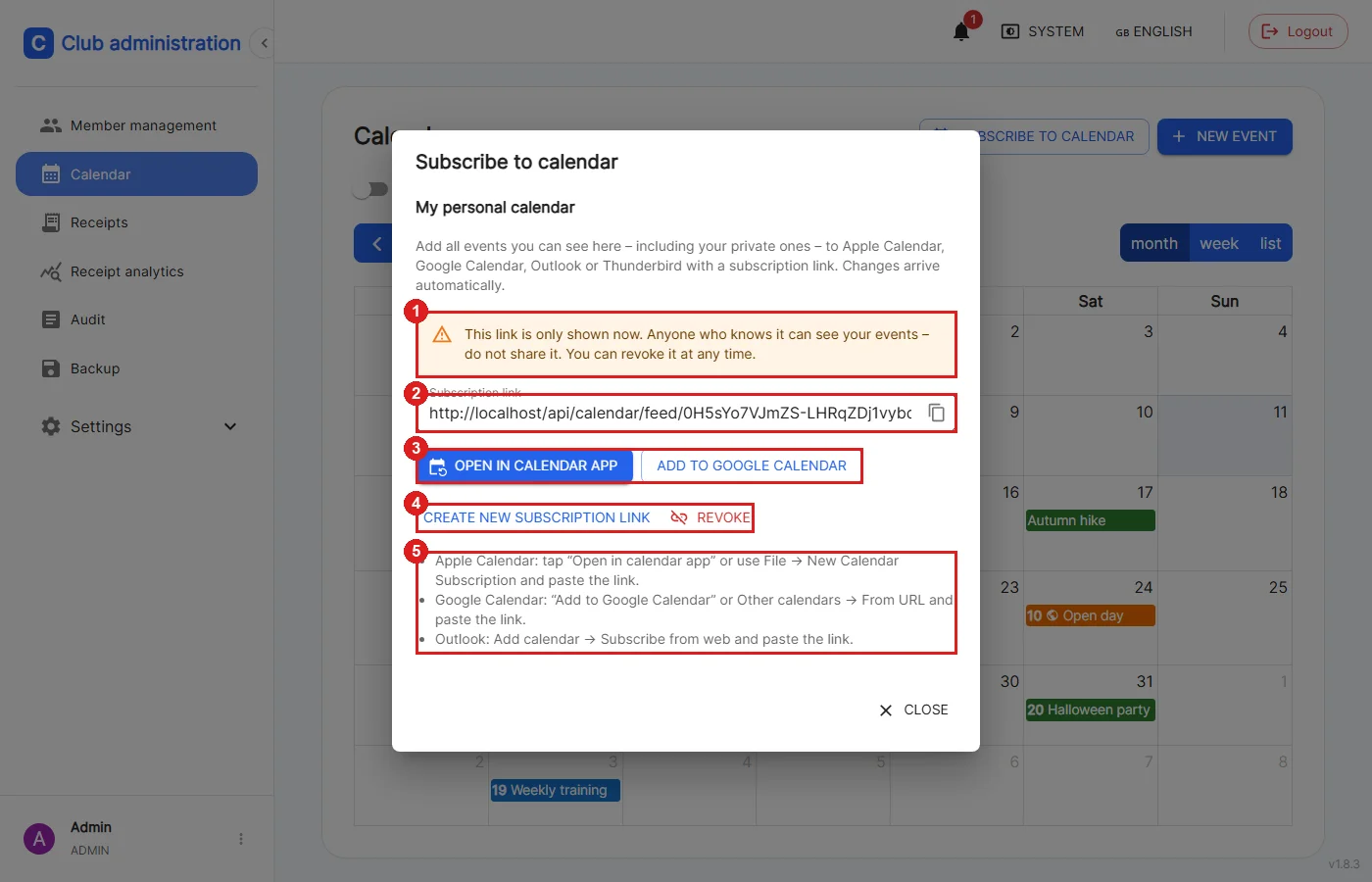
Kalender → "Subscribe to calendar"
Alle Termine, die man selbst sehen darf (auch private), lassen sich per Abo-Link in Apple Kalender, Google Kalender, Outlook oder Thunderbird einbinden. Änderungen kommen danach automatisch an. Das Abo enthält Termine von etwa 6 Monaten in der Vergangenheit bis 2 Jahre in die Zukunft. Dieses Abo gibt es für jede Rolle.
1: Der Link wird nur direkt nach dem Erstellen angezeigt und kann später nicht mehr eingesehen werden. Wer ihn kennt, kann alle eigenen Termine sehen, deshalb nicht weitergeben.
2: Der Abo-Link, über das Symbol rechts lässt er sich kopieren.
3: "Open in calendar app" öffnet die Kalender-App direkt (Apple Kalender, Outlook), "Add to Google Calendar" fügt das Abo zum Google Kalender hinzu.
4: "Create new subscription link" erzeugt einen neuen Link, der bisherige Link funktioniert danach nicht mehr und muss in den Kalender-Apps ersetzt werden. "Revoke" widerruft den Link, die Kalender-Apps erhalten danach keine Termine mehr.
5: Kurzanleitungen für die gängigen Kalender-Apps. Ist bereits ein Link aktiv, steht hier zusätzlich, seit wann und wann er zuletzt abgerufen wurde.
🎨 Kategorien verwalten
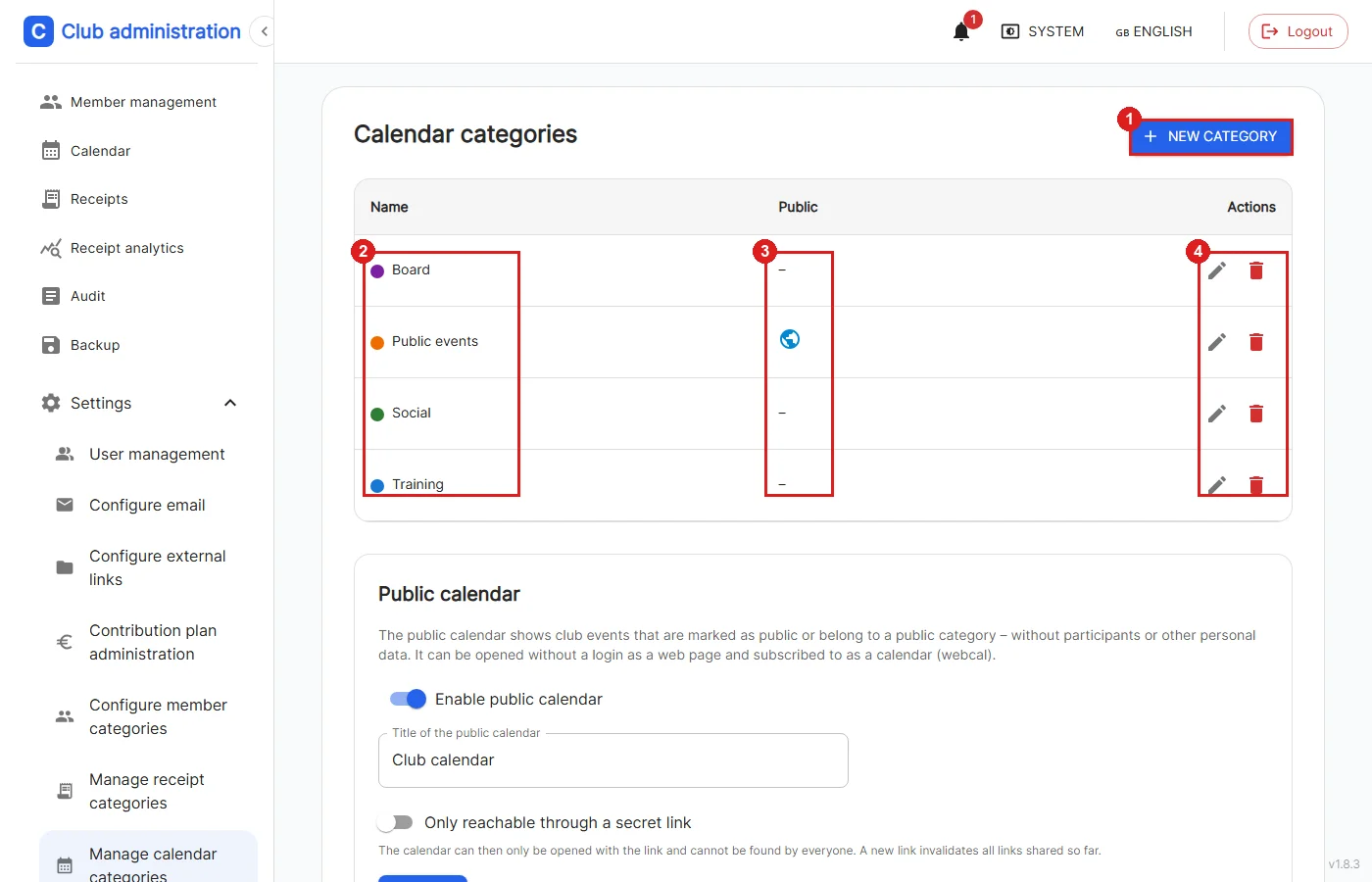
Einstellungen → Kalenderkategorien verwalten (nur Admin)
1: Legt eine neue Kategorie an.
2: Name und Farbe der Kategorie, wie sie auch als Chip und Terminfarbe im Kalender erscheinen.
3: Die Weltkugel zeigt, dass die Kategorie öffentlich ist.
4: Kategorien lassen sich über den Stift bearbeiten und über den Mülleimer löschen. Die Termine einer gelöschten Kategorie bleiben erhalten.
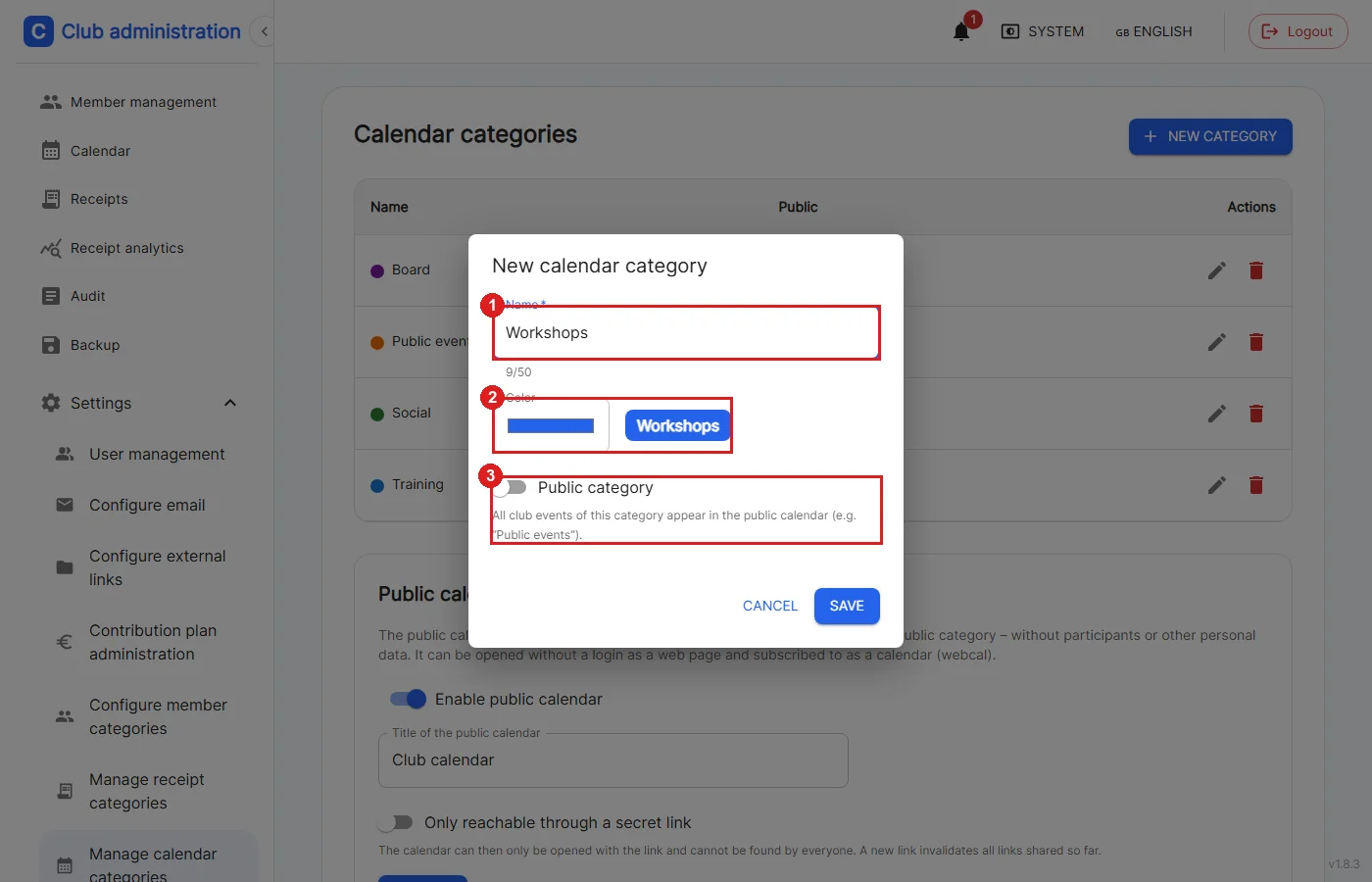
1: Der Name muss eindeutig sein und darf höchstens 50 Zeichen lang sein.
2: Die Farbe wird mit einer Vorschau angezeigt.
3: Bei einer öffentlichen Kategorie erscheinen alle Vereinstermine dieser Kategorie automatisch im öffentlichen Kalender, z. B. bei einer Kategorie "Öffentliche Veranstaltungen".
🌍 Öffentlicher Kalender
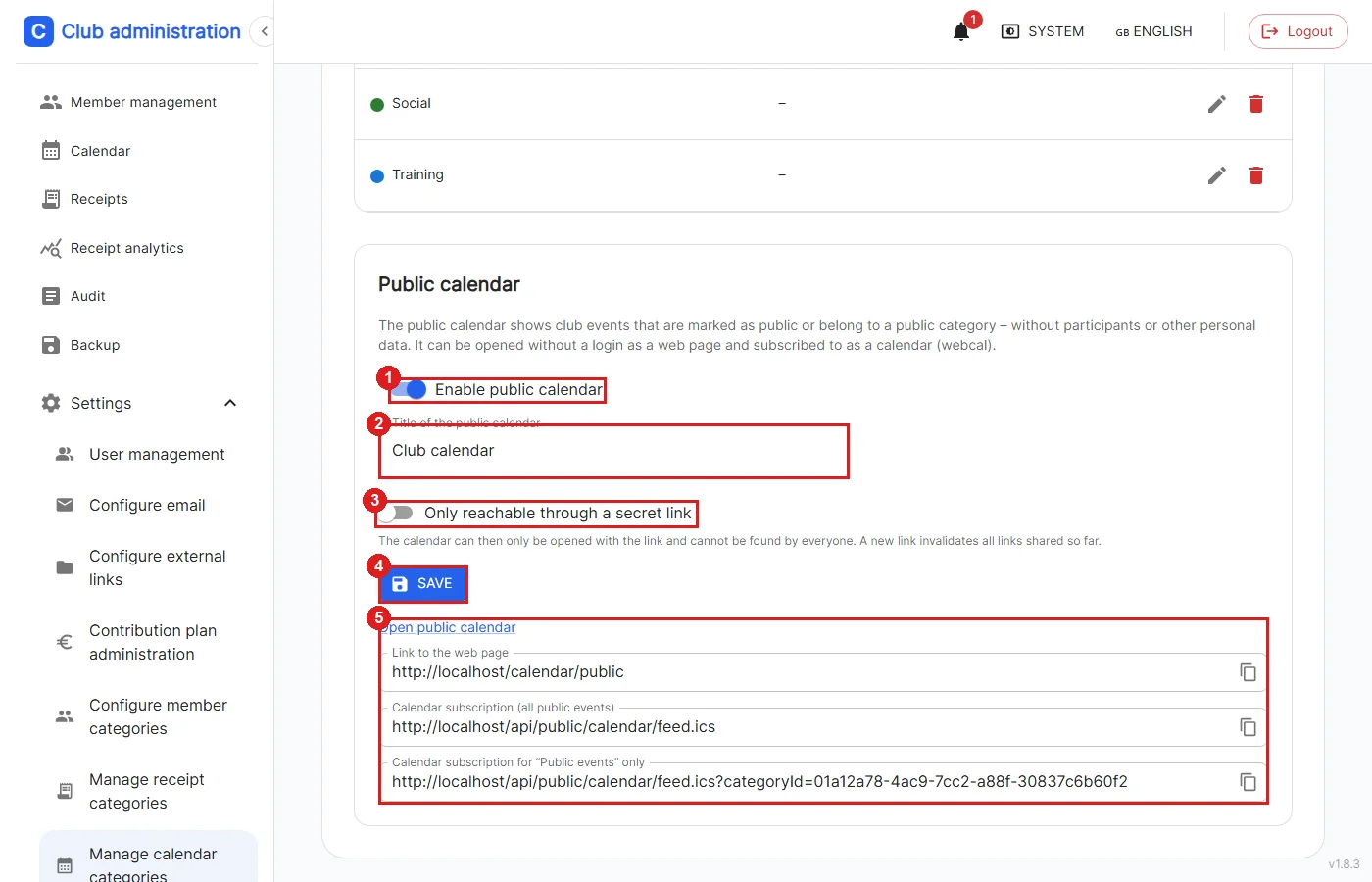
Einstellungen → Kalenderkategorien verwalten → Abschnitt "Public calendar" (nur Admin)
Der öffentliche Kalender zeigt ausgewählte Termine ohne Login als Webseite und als Kalender-Abo. Es werden nie Teilnehmer oder andere persönliche Daten angezeigt. Termine erscheinen dort nur, wenn sie für den ganzen Verein sichtbar und entweder einzeln als öffentlich markiert sind oder zu einer öffentlichen Kategorie gehören.
1: Schaltet den öffentlichen Kalender ein oder aus. Solange er ausgeschaltet ist, gibt es auch die Option "Show in public calendar" im Terminformular nicht.
2: Der Titel, der oben auf der öffentlichen Seite angezeigt wird.
3: Optional ist der Kalender nur über einen geheimen Link erreichbar und so nicht für alle auffindbar.
4: Speichert die Einstellungen.
5: Der Link zur Webseite sowie die Abo-Links für alle öffentlichen Termine und je ein Link für jede öffentliche Kategorie. Diese Links können kopiert und z. B. auf der Vereinswebsite geteilt werden.
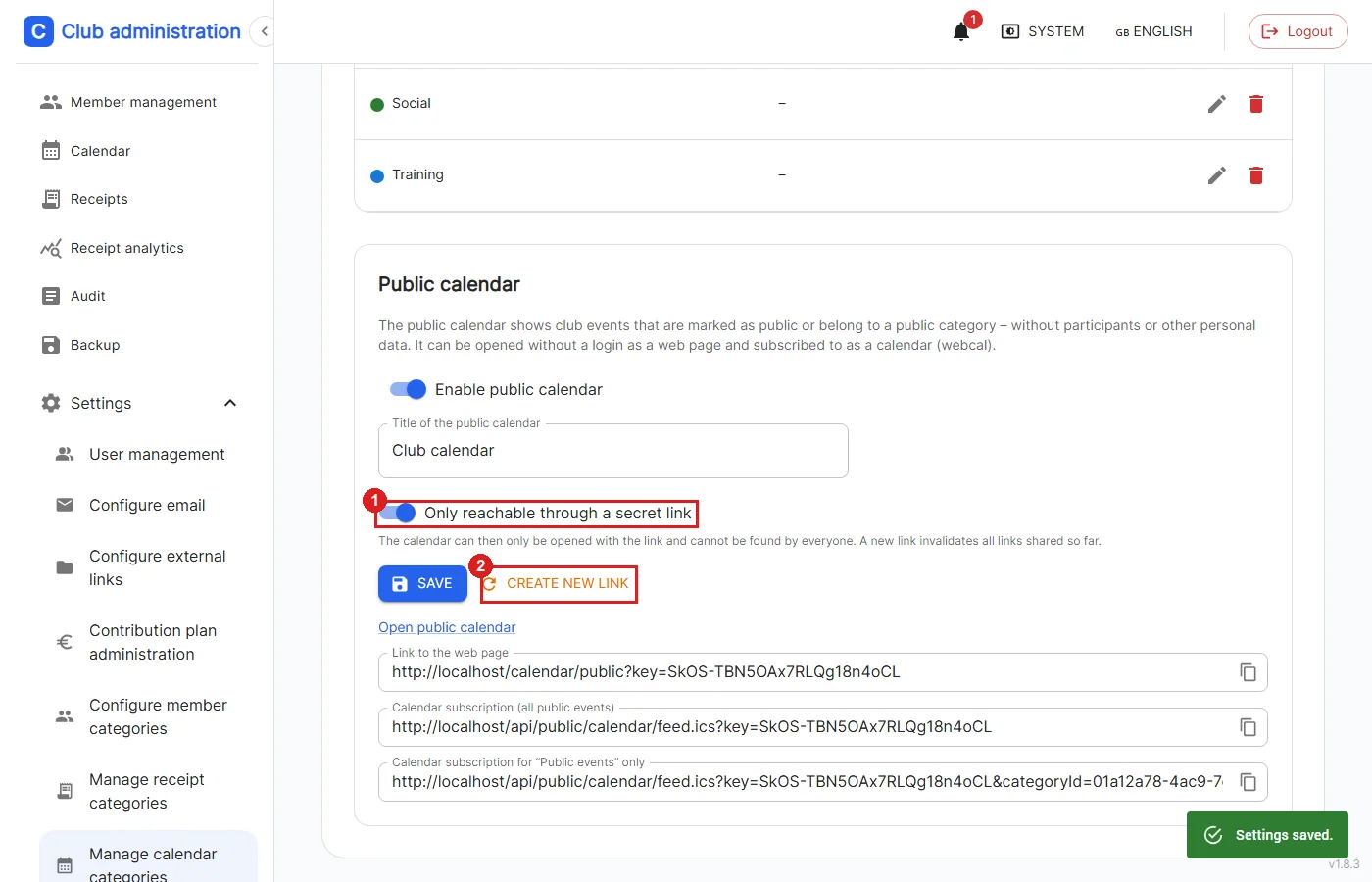
1: Ist "Only reachable through a secret link" aktiv, enthalten alle Links einen geheimen Schlüssel.
2: "Create new link" erzeugt einen neuen Schlüssel. Alle bisher geteilten Links und Abos funktionieren danach nicht mehr.
🌐 Öffentliche Seite ohne Login
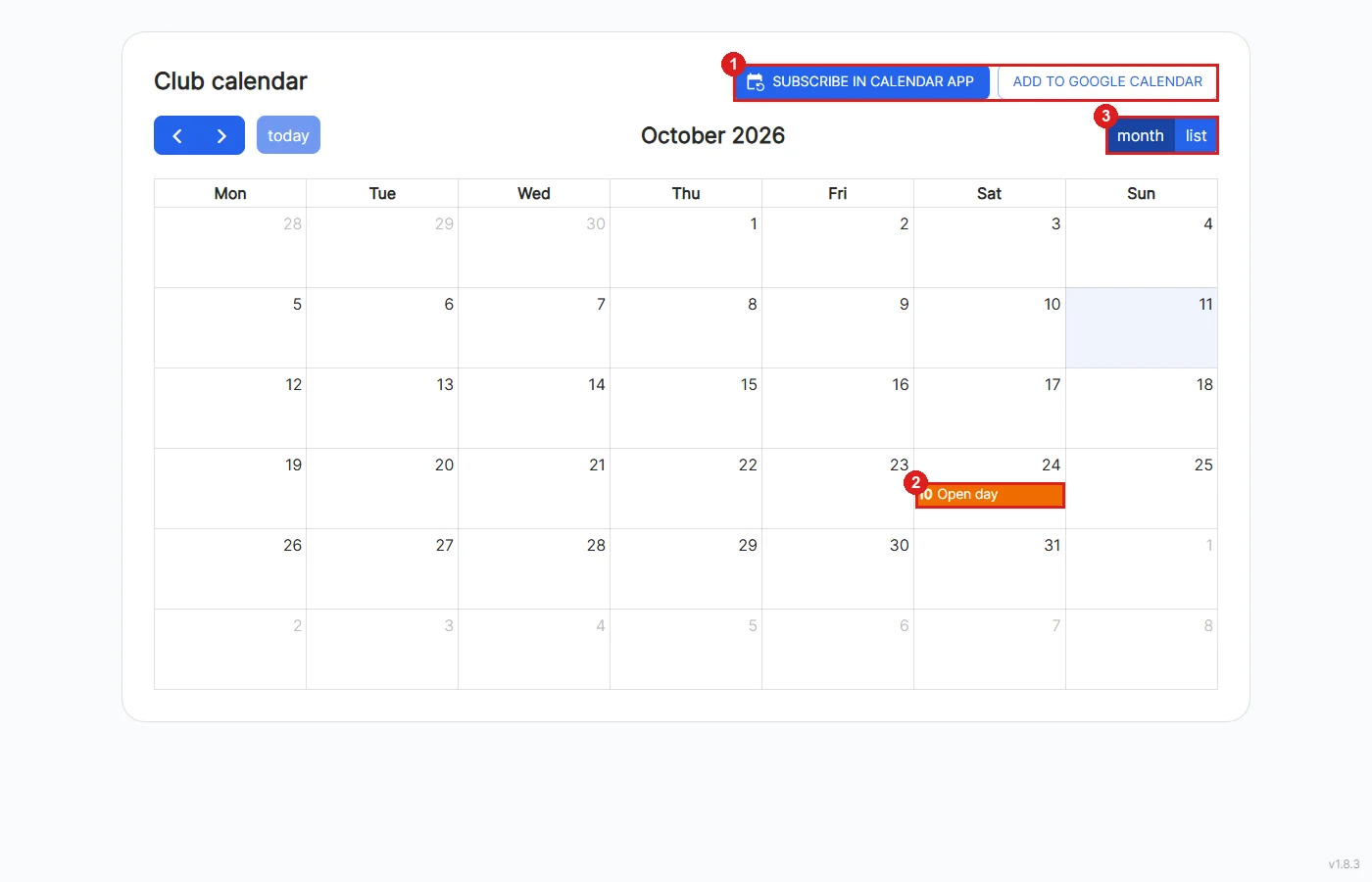
Der öffentliche Kalender ist unter /calendar/public erreichbar, ohne dass man sich einloggen muss.
1: Besucher können den Kalender in ihrer Kalender-App oder in Google Kalender abonnieren.
2: Es werden nur öffentliche Termine angezeigt.
3: Die Seite bietet eine Monats- und eine Listenansicht.
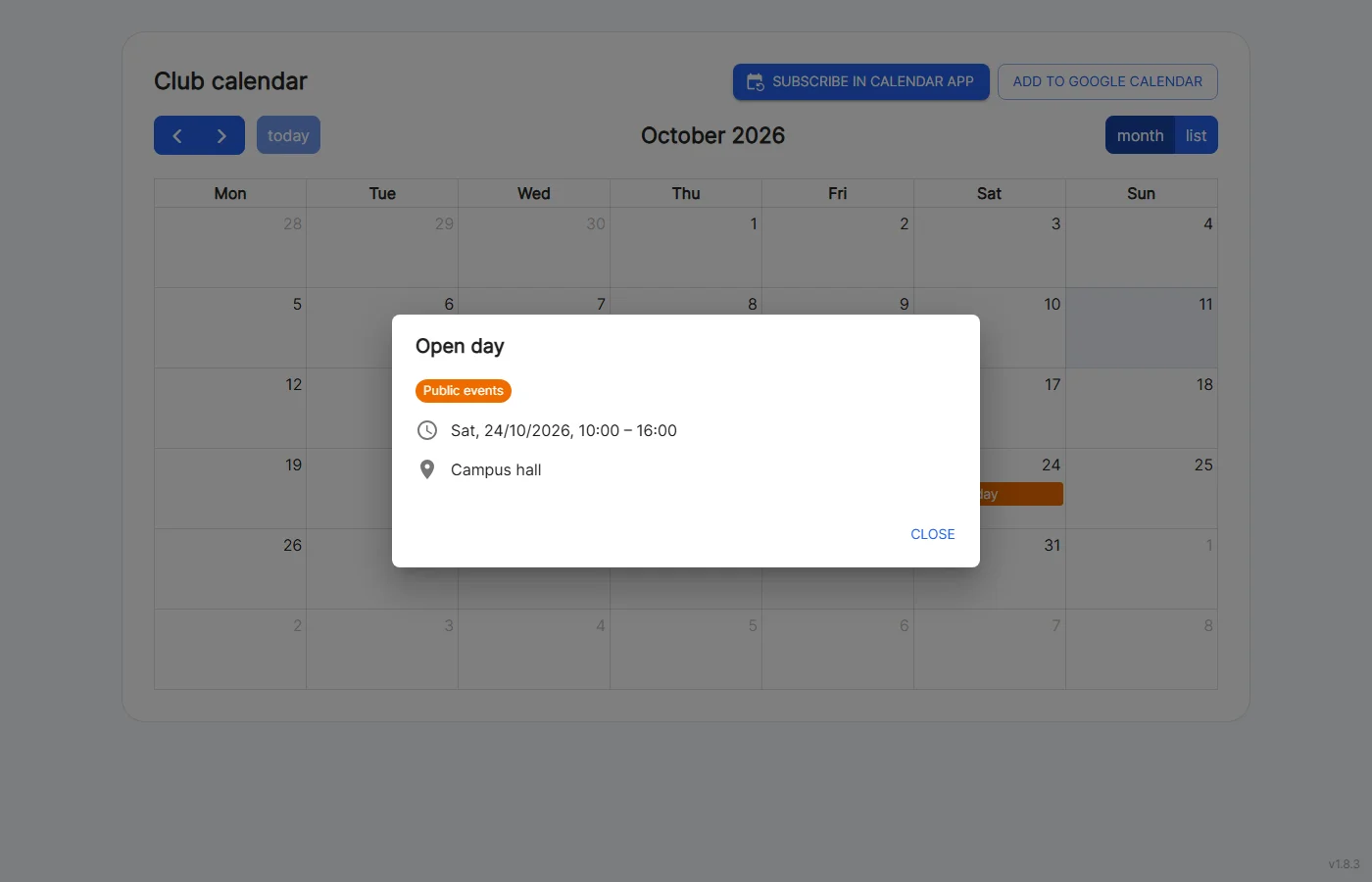
Ein Klick auf einen Termin zeigt Titel, Kategorie, Zeit, Ort (mit Adresse und Link) sowie die Beschreibung. Teilnehmer, Antworten und andere interne Angaben werden nicht angezeigt. Deshalb sollte in der Beschreibung eines öffentlichen Termins nichts stehen, was nicht für Außenstehende gedacht ist.
Ist der öffentliche Kalender ausgeschaltet oder der geheime Schlüssel falsch, zeigt die Seite stattdessen, dass der Kalender nicht verfügbar ist.